
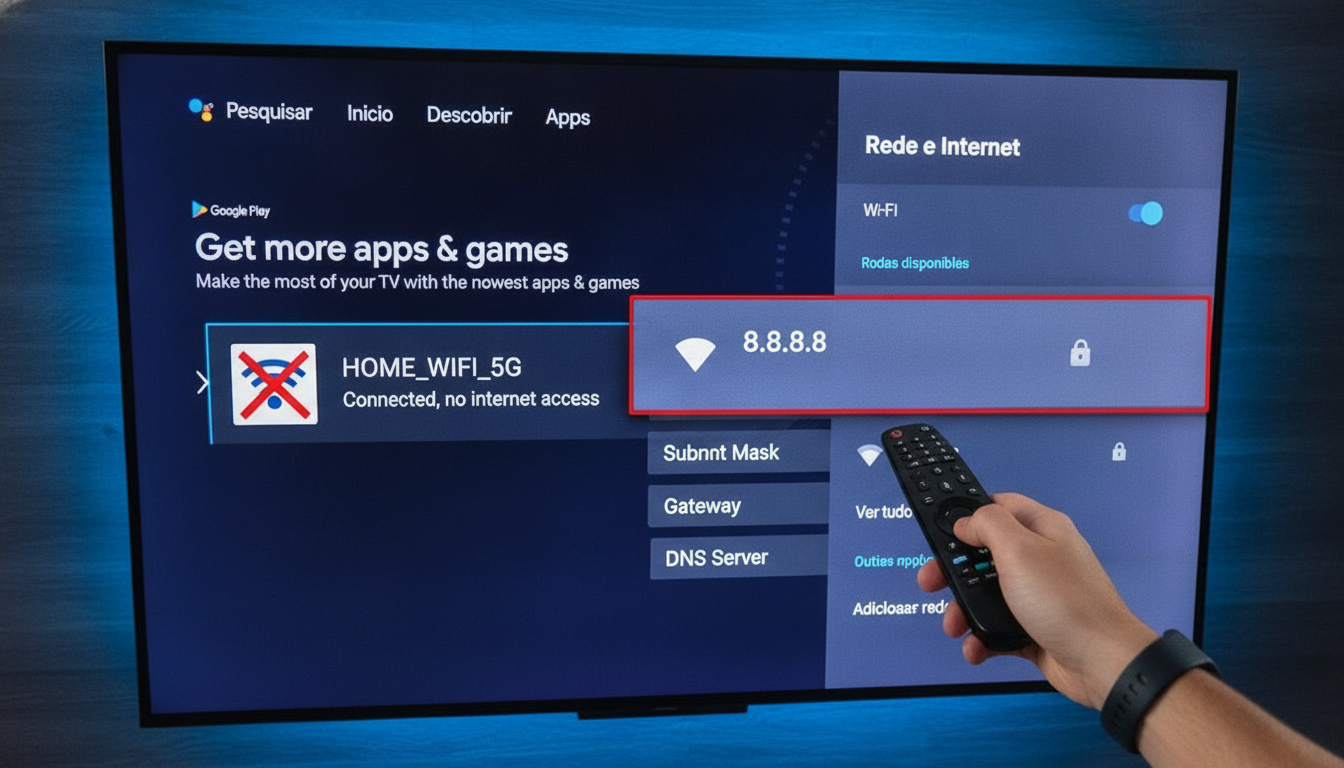
Você sentou no sofá, preparou a pipoca, deu o play para maratonar aquela série favorita na sua Smart TV e… surpresa desagradável: a conexão caiu ou simplesmente se recusa a funcionar. Se a sua TV Samsung não conecta no Wi-Fi, saiba que você não está sozinho. Esse é um dos problemas mais irritantes e comuns enfrentados por usuários de televisores inteligentes, afetando também marcas como LG e Philips.
Muitas vezes, o problema não está no seu roteador de internet e nem mesmo na placa de rede da televisão, mas sim na forma como o aparelho traduz os endereços de rede. A boa notícia é que existe um truque simples, rápido e totalmente gratuito que pode resolver essa dor de cabeça em poucos minutos: alterar o código DNS da sua televisão.
Neste passo a passo completo, vamos te ensinar exatamente o que fazer para colocar sua Smart TV de volta na internet, sem travamentos e com muito mais estabilidade.
Por que a sua Smart TV perde a conexão com a internet?
Antes de colocarmos a mão na massa, vale a pena entender brevemente o motivo de isso acontecer. O DNS (Domain Name System) funciona como a “agenda telefônica” da internet. Ele traduz os endereços de sites e aplicativos em números de IP legíveis para as máquinas. Muitas vezes, o DNS fornecido automaticamente pela sua operadora de internet (Claro, Vivo, Tim, etc.) fica instável, causando falhas de conexão, lentidão ou o famoso erro de DNS na sua TV.
Ao substituir esses números automáticos por servidores públicos e robustos — como os do Google ou da Cloudflare —, você garante uma rota muito mais limpa e veloz para os seus aplicativos de streaming, como Netflix, YouTube e Globoplay.
Passo a passo: como mudar o DNS na sua TV Samsung
Se a sua TV Samsung sem internet está tirando a sua paciência, siga atentamente o procedimento abaixo para alterar as configurações de rede:
1. Acesse as Configurações da TV
Com o controle remoto em mãos, pressione o botão Home (o ícone de casinha) para abrir o menu principal da sua Smart TV Samsung. Navegue até o ícone de engrenagem, localizado geralmente no canto superior esquerdo ou inferior da tela, e clique em Configurações.
2. Vá até a aba de Rede
No menu que se abrirá na lateral, desça até encontrar a opção Geral e, em seguida, selecione Rede. É aqui que toda a mágica da conexão acontece.
3. Verifique o Status da Rede
Clique em Status da Rede para verificar onde está o erro. Se aparecer um sinal de alerta entre o roteador e o globo terrestre, confirme que o problema é realmente de comunicação externa ou DNS. Em seguida, clique no botão Configurações de IP.
4. Altere as Configurações de IP
Na tela de Configurações de IP, você verá a opção Configuração de DNS. Por padrão, ela virá marcada como “Obter automaticamente”. Mude essa opção para Digitar manualmente.
5. Insira o novo código DNS
Agora é hora de colocar o código que vai salvar a sua navegação. Apague o número que estiver lá e digite um dos servidores públicos mais confiáveis do mundo. Você pode usar:
- DNS do Google:
8.8.8.8ou8.8.4.4 - DNS da Cloudflare:
1.1.1.1ou1.0.0.1
Recomendamos fortemente o uso do DNS do Google (8.8.8.8) pela sua alta estabilidade em Smart TVs.
6. Salve e reconecte
Após digitar os números corretamente nos campos indicados, clique em Ok ou Salvar. A TV fará um teste rápido de conexão. Se tudo estiver correto, a mensagem de sucesso aparecerá na tela, indicando que sua TV Samsung voltou a navegar sem travar.
Dica bônus para Smart TVs Philips e outras marcas
Se você também tem uma TV Philips que não conecta no Wi-Fi ou uma televisão de outra marca, o caminho é muito parecido. Basta ir em Menu > Configuração > Configurações de Rede > Configurações de IP e repetir o processo de alterar o DNS para o modo manual, inserindo os mesmos códigos numéricos citados acima.
Conclusão
Problemas de conexão na Smart TV podem estragar qualquer momento de lazer, mas como você viu, a solução costuma ser bem mais simples do que parece. Alterar o código DNS para uma opção mais estável e rápida, como o servidor do Google ou da Cloudflare, resolve a esmagadora maioria dos casos em que a TV Samsung, Philips ou de qualquer outra marca se recusa a carregar os aplicativos.
Esperamos que este guia prático tenha ajudado a colocar a sua internet em ordem. Lembre-se de que, caso o problema persista mesmo após a alteração do DNS, reiniciar o seu modem/roteador da operadora por alguns minutos pode ser o toque final necessário para restaurar a performance completa da sua rede doméstica. Agora é só pegar a pipoca e aproveitar o seu streaming favorito sem interrupções!