
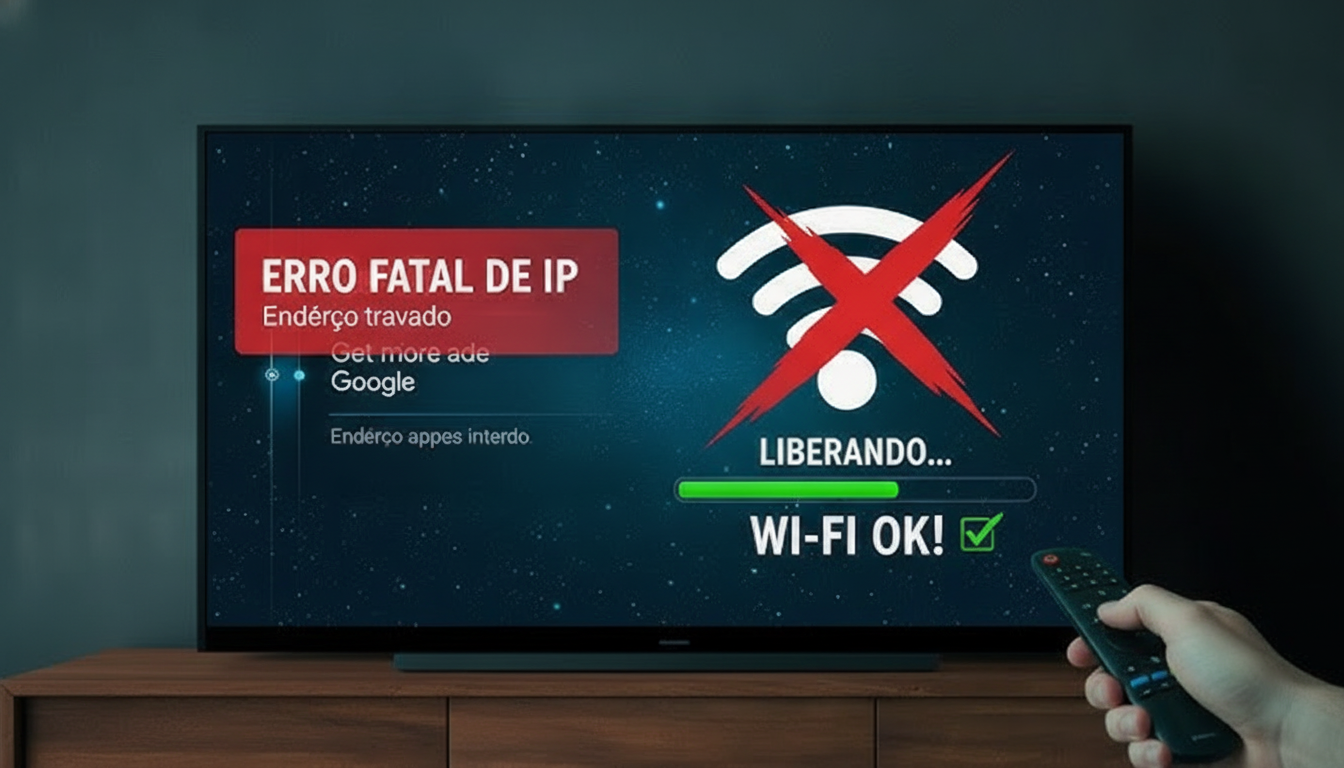
Você senta no sofá, pega o controle remoto, clica no aplicativo de streaming favorito e… nada acontece. A mensagem na tela diz que a conexão com a internet falhou. Seja uma Smart TV Samsung, Philips ou de qualquer outra marca, o problema de rede é um dos maiores geradores de dor de cabeça no dia a dia. Mas respire fundo: na grande maioria das vezes, o culpado não é o seu roteador e muito menos o aparelho que parou de funcionar. O verdadeiro vilão é um pequeno detalhe técnico chamado conflito ou falha de IP.
Quando a sua televisão tenta se comunicar com o roteador da sua casa, ela precisa de um endereço exclusivo, conhecido como endereço IP. Se houver uma falha nessa comunicação — o que chamamos frequentemente de “erro fatal de IP” —, a Smart TV simplesmente fica presa em um looping infinito, tentando obter um sinal que nunca chega de forma correta. A boa notícia é que você não precisa chamar o técnico e nem gastar dinheiro para resolver isso. Continue lendo este guia prático e descubra como liberar o seu Wi-Fi em questão de segundos!
Entendendo o problema: O que é o erro de IP na Smart TV?
Para resolver a falha, vale a pena entender rapidamente o que acontece. O seu roteador distribui endereços IP para todos os dispositivos conectados (celulares, notebooks, lâmpadas inteligentes, consoles e a própria televisão). Quando a sua Smart TV não conecta no Wi-Fi, geralmente significa que ela não conseguiu renovar esse endereço, travou em um IP antigo que já expirou, ou há dois aparelhos disputando o mesmo número na rede.
Abaixo, preparamos um passo a passo definitivo para você corrigir essa falha de vez e voltar a maratonar suas séries favoritas.
Passo a passo: Como resolver o erro de IP e liberar o Wi-Fi
1. Reinicie o sistema de forma inteligente (Ciclo de Energia)
O primeiro passo é o mais simples, mas surpreendentemente eficaz. Ele limpa a memória cache da televisão e do roteador.
- Desligue a sua Smart TV pelo controle remoto.
- Retire o cabo de alimentação da tomada.
- Enquanto a TV está desligada da tomada, vá até o seu roteador Wi-Fi e tire-o da tomada também.
- Aguarde exatamente 60 segundos. Esse tempo é essencial para dissipar toda a energia residual dos aparelhos.
- Ligue o roteador primeiro e espere as luzes de conexão estabilizarem (cerca de 2 minutos).
- Por fim, conecte a TV na tomada novamente e tente acessar a rede.
2. Esqueça a rede Wi-Fi atual
Se a sua TV Samsung não conecta no Wi-Fi após o passo anterior, os dados salvos da rede antiga podem estar corrompidos.
- Vá até as Configurações da sua televisão.
- Procure pela aba de Rede ou Conexão e selecione Status da Rede ou Configurações de Rede.
- Encontre a opção Esquecer Rede ou Desconectar. Em alguns modelos de TV Philips não conecta no Wi-Fi, você pode precisar apenas selecionar a rede atual e escolher “Remover”.
- Faça uma nova busca de redes disponíveis, insira a sua senha do Wi-Fi novamente do zero e tente a conexão.
3. Altere as configurações de IP para Automático (DHCP)
Aqui está o segredo para destravar o “erro fatal de IP”. Muitas vezes, a TV foi configurada com um IP manual que não é compatível com a sua operadora de internet atual.
- Acesse o menu de Configurações de Rede na sua Smart TV.
- Selecione Configurações de IP.
- Certifique-se de que a opção está marcada como Obter IP automaticamente (ou DHCP). Se estiver configurada como “Manual”, mude imediatamente para automático, pois o roteador fará todo o trabalho pesado de encontrar um endereço livre para a TV.
4. Verifique e ajuste o DNS (O toque final de velocidade)
Se mesmo com o IP automático a conexão cair, o problema pode estar na tradução dos endereços da web (DNS).
- Ainda no menu de configurações de IP/Rede da TV, procure pela opção Configurações de DNS.
- Mude de “Automático” para “Inserir Manualmente”.
- No campo de DNS, digite o endereço do Google:
8.8.8.8ou8.8.4.4(ou o da Cloudflare:1.1.1.1). - Salve as alterações e reinicie a busca de rede.
Conclusão
Lidar com falhas de tecnologia pode ser frustrante, mas entender que o erro de IP na Smart TV é algo comum nos dá o poder de resolvê-lo rapidamente. Na grande maioria dos casos, reiniciar os aparelhos em conjunto e forçar a obtenção de um endereço IP automático (DHCP) elimina o conflito de rede e restabelece a conexão sem complicações. Seguindo este guia passo a passo, você evita estresses desnecessários e garante que sua televisão volte a funcionar com total estabilidade.
Esperamos que este artigo tenha ajudado a solucionar o problema do seu Wi-Fi de forma definitiva. Caso a falha persista mesmo após ajustar todas as configurações de rede e DNS, vale a pena verificar se há alguma atualização pendente de software disponibilizada pelo fabricante da sua TV ou entrar em contato com o suporte da sua operadora de internet para checar a estabilidade do sinal na sua residência. Agora, é só aproveitar seus conteúdos favoritos!