
Você comprou seu Fire TV Stick, mal pode esperar para maratonar aquela série, pluga o dispositivo na entrada HDMI da sua Smart TV, liga tudo e… nada acontece. A tela continua preta, com aquela mensagem frustrante de “Sem Sinal”, fazendo você pensar imediatamente que o seu cabo HDMI não presta ou que a porta da sua televisão queimou. Se a sua Smart TV simplesmente se recusa a reconhecer o Fire TV Stick, respira fundo. O problema pode não ser um defeito físico, mas sim uma configuração de comunicação oculta entre os aparelhos.
Muitas pessoas gastam dinheiro trocando de cabo HDMI achando que ele influencia na qualidade da imagem a ponto de bloquear o sinal, quando na verdade o segredo para fazer os dispositivos conversarem perfeitamente está em uma tecnologia chamada HDMI-CEC. Neste guia definitivo, vamos te mostrar como ativar esse recurso “secreto” na sua televisão e resolver esse problema em poucos minutos.
O que é o HDMI-CEC e por que ele resolve seus problemas?
O CEC (Consumer Electronics Control) é um protocolo padrão da indústria que permite que os dispositivos conectados via HDMI controlem uns aos outros. Em termos práticos, ele faz com que a sua Smart TV reconheça o Fire TV Stick instantaneamente, permitindo até que você use o controle remoto da TV para navegar pelos menus do aparelho da Amazon (e vice-versa).
O grande detalhe é que, por padrão, as fabricantes de Smart TVs vêm com essa função desativada ou escondida sob nomes comerciais confusos. É por isso que o seu Fire TV Stick parece invisível. Abaixo, preparamos um passo a passo para você desvendar esse mistério.
Passo a Passo: Como ativar o CEC e fazer a TV reconhecer o Fire TV Stick
Antes de começarmos, certifique-se de que o seu Fire TV Stick está devidamente conectado à tomada (utilizando a fonte de alimentação original na parede, e não apenas a porta USB da TV) e plugado firmemente em uma entrada HDMI.
1. Acesse as configurações da sua Smart TV
Pegue o controle remoto original da sua televisão e aperte o botão de Configurações (geralmente representado por uma engrenagem). Navegue até o menu de Sistema, Geral, Entradas ou Conexões Externas, dependendo da marca do seu aparelho.
2. Procure pelo nome comercial do CEC
Como cada fabricante usa um nome diferente para a mesma tecnologia, você precisará procurar pelo termo correspondente à marca da sua TV:
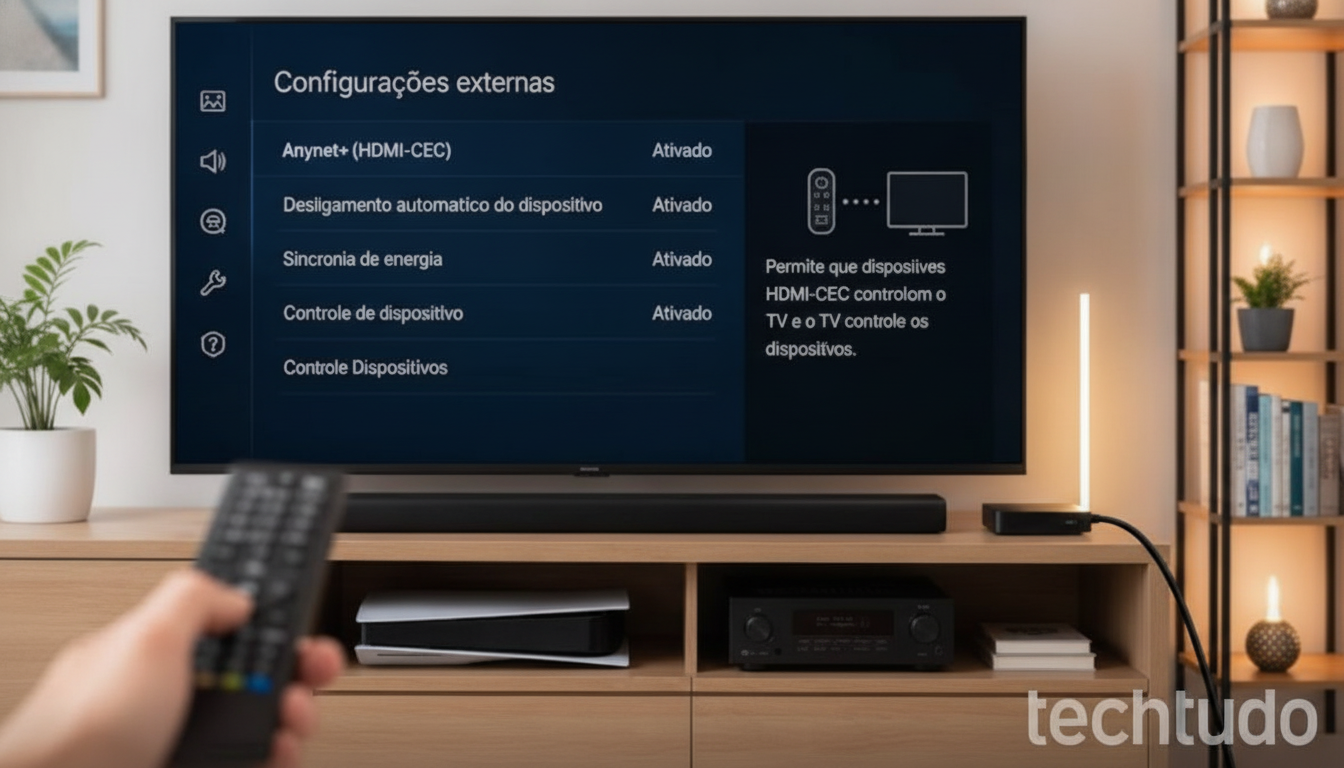
- Samsung: Anynet+
- LG: SimpLink
- Sony: Bravia Sync
- Philips: EasyLink
- Panasonic: Viera Link
- AOC / TCL / Hisense: CEC ou T-Link
3. Ative a função e o controle de energia
Assim que encontrar a opção correta no menu da sua TV, mude o status de “Desativado” para Ativado. Se houver opções adicionais, marque também a caixa para “Auto-ligar TV” ou “Controle de dispositivo”, garantindo que a comunicação bidirecional funcione perfeitamente.
4. Verifique as configurações no próprio Fire TV Stick
Com a TV já reconhecendo o sinal, vá até as configurações do Fire TV Stick (no ícone de engrenagem na tela inicial), selecione Tela e Sons, depois clique em HDMI CEC e certifique-se de que o recurso também está ligado por lá.
O cabo HDMI influencia na compatibilidade?
Muitos usuários nos perguntam se um cabo HDMI ruim pode impedir o reconhecimento. A resposta é sim. Embora cabos antigos ou danificados possam transmitir energia, eles podem falhar na transmissão de dados do canal CEC. Se mesmo após ativar a função nos menus o seu aparelho ainda apresentar falhas, vale a pena testar um cabo HDMI de boa qualidade, preferencialmente padrão High Speed, para garantir que não haja perda de pacotes de dados entre a Smart TV e o Fire TV Stick.
Conclusão
Lidar com falhas de reconhecimento entre a Smart TV e o Fire TV Stick pode parecer um enigma tecnológico complexo, mas na grande maioria das vezes a solução está a apenas alguns cliques de distância nos menus do seu televisor. Ao desvendar e ativar o protocolo HDMI-CEC, você não apenas elimina a frustração da tela preta e do “sem sinal”, como também otimiza a sua experiência de entretenimento, unificando o comando dos seus dispositivos de forma inteligente e prática.
Esperamos que este guia passo a passo tenha resolvido o seu problema com sucesso. Agora que tudo está devidamente conectado, configurado e funcionando em harmonia, basta preparar a pipoca, relaxar no sofá e aproveitar o melhor do seu conteúdo favorito em alta definição na sua Smart TV!