
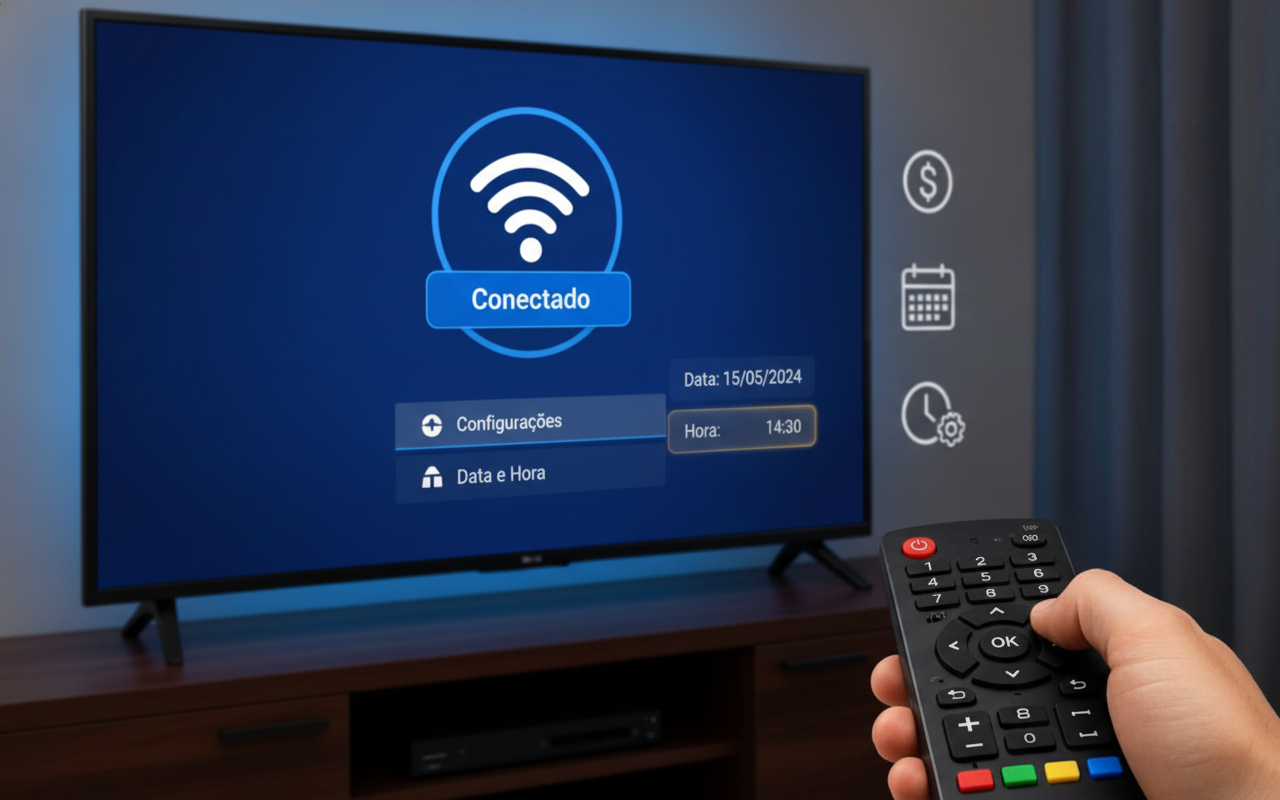
Você senta no sofá, prepara a pipoca, abre o aplicativo de streaming favorito e… frustração total. A mensagem de erro surge na tela: “Sem conexão com a internet”, mesmo com o roteador funcionando perfeitamente em todos os outros aparelhos da casa. Se você já passou por isso, sabe o quanto é irritante quando a Smart TV simplesmente se recusa a colaborar, seja sumindo com a rede Wi-Fi, desconectando toda hora ou ignorando completamente a frequência de 5 GHz.
Mas antes de pensar em gastar dinheiro com assistência técnica ou cogitar a troca do aparelho, existe um detalhe invisível que a maioria das pessoas ignora e que costuma ser a raiz de 90% desses problemas. Estamos falando da configuração de data e hora do sistema. Sim, um relógio desregulado pode impedir totalmente o acesso à rede. A seguir, preparamos um passo a passo completo para você aplicar esse truque secreto e resolver de vez os problemas de conexão da sua TV.
Por que a data e a hora erradas bloqueiam a internet da Smart TV?
Para que uma Smart TV navegue na internet e acesse aplicativos como Netflix, YouTube e Globoplay, ela precisa estabelecer uma conexão segura (criptografada) com os servidores externos. Essa segurança depende diretamente de certificados digitais que possuem validade baseada em tempo real.
Se o relógio da sua televisão estiver com a data ou o horário errados — o que é comum após quedas de energia ou ao tirar o aparelho da tomada —, esses certificados falham na validação. Como resultado, os servidores bloqueiam o acesso por segurança, gerando aquela mensagem irritante de “sem conexão”, mesmo que o seu roteador esteja com o sinal forte e perfeito.
Passo a passo: como corrigir a data e a hora e desbloquear sua Smart TV
Abaixo, veja o procedimento prático para acertar o relógio do seu televisor e restabelecer o funcionamento da internet, seja qual for a marca (Samsung, LG, TCL, AOC, entre outras).
1. Acesse o menu de configurações gerais
Ligue a sua Smart TV (mesmo sem internet) e aperte o botão Menu ou Configurações (geralmente representado pelo ícone de uma engrenagem) no seu controle remoto.
2. Navegue até a aba de Sistema ou Geral
Dentro das configurações, procure por opções chamadas Sistema, Geral, Suporte ou Configurações do Dispositivo. O nome exato varia conforme o sistema operacional da TV (Tizen, WebOS, Android TV/Google TV), mas o caminho costuma ser bastante intuitivo.
3. Localize a opção de Data e Hora
Procure pelo item Data e Hora (Date & Time). Ao abri-lo, você verá se o relógio está realmente desregulado.
4. Ative a configuração automática
Este é o pulso do gato. Em vez de tentar ajustar manualmente o dia, o mês, o ano e a hora exata, procure pela chave “Automático”, “Usar hora fornecida pela rede” ou “Sincronizar via internet/antena” e deixe-a ativada.
Dica de ouro: Caso a TV esteja totalmente sem rede e não consiga puxar a hora automaticamente, desative o automático por um instante, ajuste a data e a hora atual manualmente de forma rigorosa (minuto a minuto), salve e tente conectar ao Wi-Fi novamente.
5. Reinicie a Smart TV
Para que o sistema processe a alteração e atualize os protocolos de segurança, faça um ciclo completo de energia. Desligue a TV pelo controle, tire o cabo da tomada da parede, espere cerca de 30 segundos e religue o aparelho.
Outras dicas para otimizar o Wi-Fi da sua Smart TV
Se mesmo após acertar a data e a hora a sua televisão continuar apresentando instabilidades — como cair do Wi-Fi toda hora ou não enxergar a rede de 5 GHz —, vale a pena conferir estas recomendações rápidas:
- Esquecer a rede e reconectar: Vá até as configurações de Wi-Fi, selecione a sua rede, escolha “Esquecer” e digite a senha novamente do zero.
- Canal do Wi-Fi 5 GHz: Se a TV não acha o 5 GHz, pode ser que o roteador esteja operando em um canal DFS avançado. Mude o canal do 5 GHz no seu roteador para canais mais baixos (entre 36 e 48).
- Proximidade e interferências: Barreiras físicas grossas ou interferências de micro-ondas e telefones sem fio prejudicam o sinal. Se possível, aproxime o roteador ou utilize um cabo de rede (Ethernet) para máxima estabilidade.
Conclusão
Problemas de conexão em Smart TVs costumam gerar muita dor de cabeça, fazendo com que usuários pensem imediatamente em falhas graves no hardware ou no roteador. No entanto, como vimos, um simples detalhe lógico como a desatualização da data e da hora do sistema é capaz de paralisar completamente o acesso à rede devido aos protocolos modernos de segurança digital.
Ao seguir este passo a passo e garantir que o relógio do seu televisor esteja sempre sincronizado de forma automática, você elimina uma das falhas mais ocultas e comuns do mercado. Agora que a sua rede foi desbloqueada com sucesso, basta preparar a pipoca e aproveitar seus filmes e séries favoritos sem interrupções!