
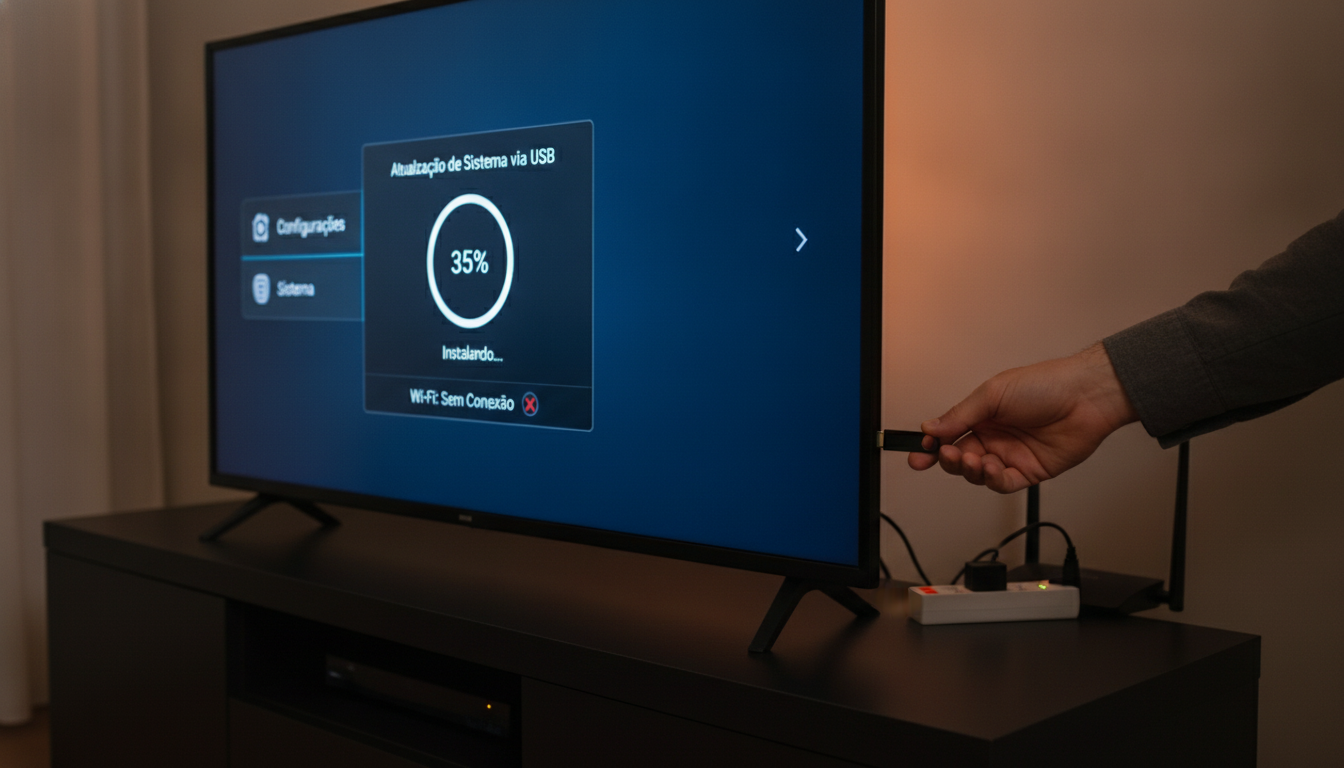
Quem nunca passou pela frustração de sentar no sofá para maratonar aquela série favorita e descobrir que a Smart TV não conecta no Wi-Fi? Esse é um problema que tira qualquer um do sério. Seja quando a televisão simplesmente não encontra a rede sem fio, fica desconectando do Wi-Fi toda hora, ignora completamente as bandas de 5 GHz ou exibe aquela temida mensagem de “sem conexão com a internet” na tela.
Muitas vezes, reiniciamos o roteador, mudamos a senha, redefinimos os padrões de fábrica e nada resolve. Sabe por quê? O culpado pode ser o software desatualizado da sua televisão. Bugs no sistema operacional impedem que o hardware de rede se comunique corretamente com o seu roteador. A boa notícia é que existe uma solução definitiva para quando a sua Smart TV fica sem internet: realizar a atualização do sistema manualmente utilizando um pendrive USB.
Neste guia prático e completo, vamos mostrar o passo a passo infalível para baixar o firmware correto, preparar o dispositivo USB e fazer a instalação na sua televisão, recuperando a sua conexão à internet de vez.
O que você vai precisar antes de começar
Antes de colocar a mão na massa, certifique-se de ter os seguintes itens à disposição:
- Um computador ou notebook com acesso à internet (já que a sua TV está sem conexão).
- Um pendrive USB com capacidade de pelo menos 4GB ou 8GB, formatado no padrão FAT32 ou exFAT.
- O número exato do modelo da sua Smart TV (geralmente encontrado em uma etiqueta colada na parte de trás do aparelho).
Passo a passo: Como atualizar a Smart TV via pendrive USB
Passo 1: Baixe o arquivo de atualização no site oficial
O primeiro passo é acessar o site do fabricante da sua televisão (Samsung, LG, Sony, TCL, Philco, AOC, entre outras). Vá até a seção de “Suporte” ou “Ajuda” e digite o modelo exato da sua TV. Procure pela aba de “Downloads” ou “Softwares e Drivers”. Baixe o arquivo de atualização de firmware mais recente disponível. Atenção redobrada aqui: baixar um arquivo para o modelo errado pode danificar permanentemente o sistema da sua TV.
Passo 2: Prepare o pendrive USB
Conecte o seu pendrive ao computador. Se necessário, faça um backup dos arquivos dele, pois o processo exige que o dispositivo esteja limpo. Descompacte o arquivo baixado do site do fabricante (geralmente ele vem em formato .zip ou .rar). Copie os arquivos descompactados diretamente para a raiz do pendrive. Evite colocar os arquivos dentro de pastas; eles precisam estar visíveis logo ao abrir o pendrive no computador.
Passo 3: Insira o pendrive na Smart TV
Com a televisão desligada, localize uma das entradas USB disponíveis no aparelho e conecte o pendrive preparado. Se a sua TV tiver mais de uma porta USB, dê preferência à porta principal (geralmente identificada como USB 1 ou USB HDD), pois algumas marcas só reconhecem atualizações por portas específicas.
Passo 4: Inicie o processo de instalação
Ligue a sua Smart TV. Na grande maioria dos sistemas operacionais modernos, a televisão reconhecerá automaticamente o pendrive e exibirá uma mensagem na tela perguntando se você deseja iniciar a atualização de software. Caso isso não aconteça:
- Acesse as Configurações da TV.
- Vá até a aba Suporte ou Sistema.
- Selecione Atualização de Software e escolha a opção Via USB ou Atualizar agora.
Passo 5: Aguarde a conclusão e reinicialização
O sistema começará a ler os arquivos do pendrive e fará a instalação. Nunca desligue a TV da tomada e nem remova o pendrive durante esse processo, pois uma interrupção pode corromper a placa principal. A televisão deverá reiniciar sozinha assim que a atualização for concluída com sucesso.
Recuperando a conexão Wi-Fi após a atualização
Com o sistema devidamente atualizado, os bugs que impediam a conexão devem ter desaparecido. Agora, vá até as configurações de rede da sua Smart TV. Você notará que ela voltará a enxergar as redes Wi-Fi de 2.4 GHz e 5 GHz com facilidade, sem cair o sinal toda hora. Insira a senha da sua rede sem fio e pronto: sua conexão com a internet estará restabelecida para você aproveitar seus streamings favoritos sem travamentos.
Conclusão
Enfrentar problemas de conexão na televisão pode ser estressante, mas como vimos, recorrer à atualização de firmware via pendrive USB é uma alternativa poderosa e definitiva quando os métodos tradicionais falham. Esse procedimento simples corrige falhas de compatibilidade do adaptador de rede interno, permitindo que a sua Smart TV volte a se comunicar perfeitamente com o roteador e com a internet.
Lembre-se sempre de manter o sistema da sua televisão atualizado e de verificar periodicamente se há novas versões de software disponibilizadas pelo fabricante. Dessa forma, você garante não apenas uma conexão Wi-Fi estável e sem quedas, mas também mais segurança, melhor desempenho e acesso contínuo aos seus aplicativos de entretenimento preferidos.