
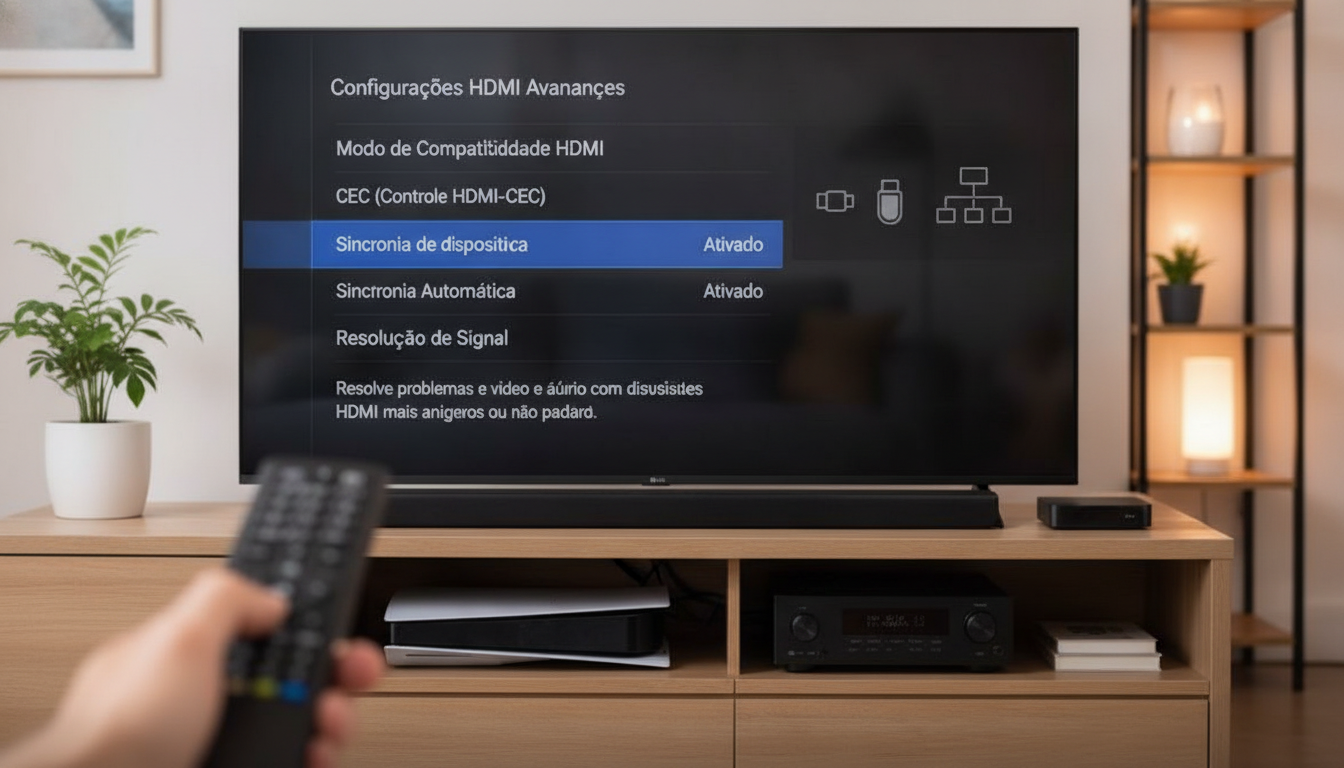
Você se sentou no sofá, preparou a pipoca, conectou seu videogame, decodificador ou Fire TV Stick na entrada HDMI da sua Smart TV LG e… tela preta. Ou pior: a imagem fica picotando, piscando constantemente ou a mensagem de “Sem Sinal” insiste em aparecer na tela. Se a sua Smart TV não reconhece o cabo HDMI, saiba que você não está sozinho. Esse é um dos problemas mais frustrantes para quem busca entretenimento de qualidade em casa.
Muitas pessoas gastam horas trocando cabos ou reiniciando aparelhos sem saber que o verdadeiro culpado pode ser um conflito de comunicação entre os dispositivos e a porta de alta definição. A boa notícia é que as televisões da LG escondem um recurso poderoso, mas pouco conhecido do usuário comum: o Modo de Compatibilidade HDMI Oculto (muitas vezes associado às configurações avançadas do LG Simplink e ao formato de entrada ultra HD). Neste guia definitivo, vamos te ensinar o passo a passo exato para ativar essa função e resolver de vez as falhas de vídeo.
Por que o cabo e a porta HDMI falham na Smart TV LG?
Antes de partirmos para a prática, é importante entender a raiz do problema. Afinal, o cabo HDMI influencia na qualidade da imagem da Smart TV? A resposta é sim. Cabos de baixa qualidade ou desgastados não conseguem trafegar a quantidade massiva de dados exigida por conteúdos em 4K, HDR e taxas de atualização elevadas.
Além disso, dispositivos como o Fire TV Stick ou consoles de última geração exigem um aperto de mão digital (handshake) perfeito com a placa da televisão. Quando esse processo falha, a Smart TV não reconhece o Fire TV Stick ou outros aparelhos. É exatamente aqui que o modo de compatibilidade atua, forçando a TV a aceitar uma frequência de sinal mais estável.
Passo a Passo: Como ativar o Modo de Compatibilidade HDMI na sua Smart TV LG
O caminho exato pode variar ligeiramente dependendo se a sua TV roda o sistema webOS mais antigo ou as versões mais recentes (como o webOS 5.0, 6.0 ou superior). Siga o procedimento abaixo com atenção:
Passo 1: Acesse o menu de configurações gerais
Ligue a sua Smart TV LG e pegue o controle remoto. Pressione o botão Engrenagem (Configurações). Se o seu controle for o Smart Magic, você também pode segurar o botão de engrenagem por alguns segundos para abrir o painel lateral de ajustes rápidos.
Passo 2: Navegue até as opções avançadas
No menu que se abriu na tela, selecione a opção Todas as Configurações (geralmente representada por um ícone com três pontos verticais ou uma engrenagem mais detalhada). Em seguida, navegue até a aba Conexão ou Dispositivos externos.
Passo 3: Localize a configuração de HDMI
Procure pela opção Configurações de Dispositivo HDMI ou HDMI Deep Color (conhecido em alguns modelos como o ajuste profundo de cores). É neste menu que o sistema gerencia a largura de banda que passa pelo cabo.
Passo 4: Ative a compatibilidade e o Simplink (CEC)
Se você estiver enfrentando quedas constantes de sinal ou telas pretas, altere a configuração do HDMI Deep Color para uma versão anterior (como desativar o 4K para o modo 2K/Compatibilidade em portas específicas) ou ajuste o SIMPLINK (HDMI-CEC). O Simplink costuma causar conflitos de reconhecimento. Desative-o e reative-o para forçar o reset da porta. Se a sua Smart TV não reconhecer o Fire TV Stick, desconecte o dongle da tomada por 10 segundos e reconecte após ajustar essa configuração.
Passo 5: Reinicialização forçada do sistema
Para que o modo de compatibilidade entre em vigor de fato, faça um ciclo de energia completo na sua televisão. Desligue a TV da tomada, aguarde cerca de 60 segundos para que todos os capacitores descarreguem e ligue-a novamente. Isso limpa o cachê das portas HDMI.
Dicas extras para garantir a máxima qualidade de imagem
Após ativar os ajustes de compatibilidade, vale a pena revisar o hardware. Certifique-se de que está utilizando um cabo HDMI certificado (preferencialmente versão 2.0 ou 2.1). Cabos antigos geram interferência eletromagnética e perdem pacotes de dados. Limpe também as entradas com cuidado para remover poeira acumulada.
Conclusão
Lidar com falhas de transmissão de vídeo, telas piscando ou dispositivos que teimam em não aparecer na tela pode ser extremamente irritante. No entanto, como vimos, na maioria das vezes o problema não é um defeito físico irreversível na sua televisão, mas sim um ajuste fino de software e compatibilidade de sinal que pode ser resolvido em poucos minutos diretamente do seu sofá.
Seguindo este guia passo a passo para ativar os recursos ocultos e gerenciar corretamente as conexões HDMI na sua Smart TV LG, você garante uma experiência de entretenimento muito mais estável, sem interrupções e com a máxima qualidade visual que o seu equipamento pode oferecer. Agora é só relaxar e aproveitar sua série ou jogo favorito sem nenhuma dor de cabeça.