
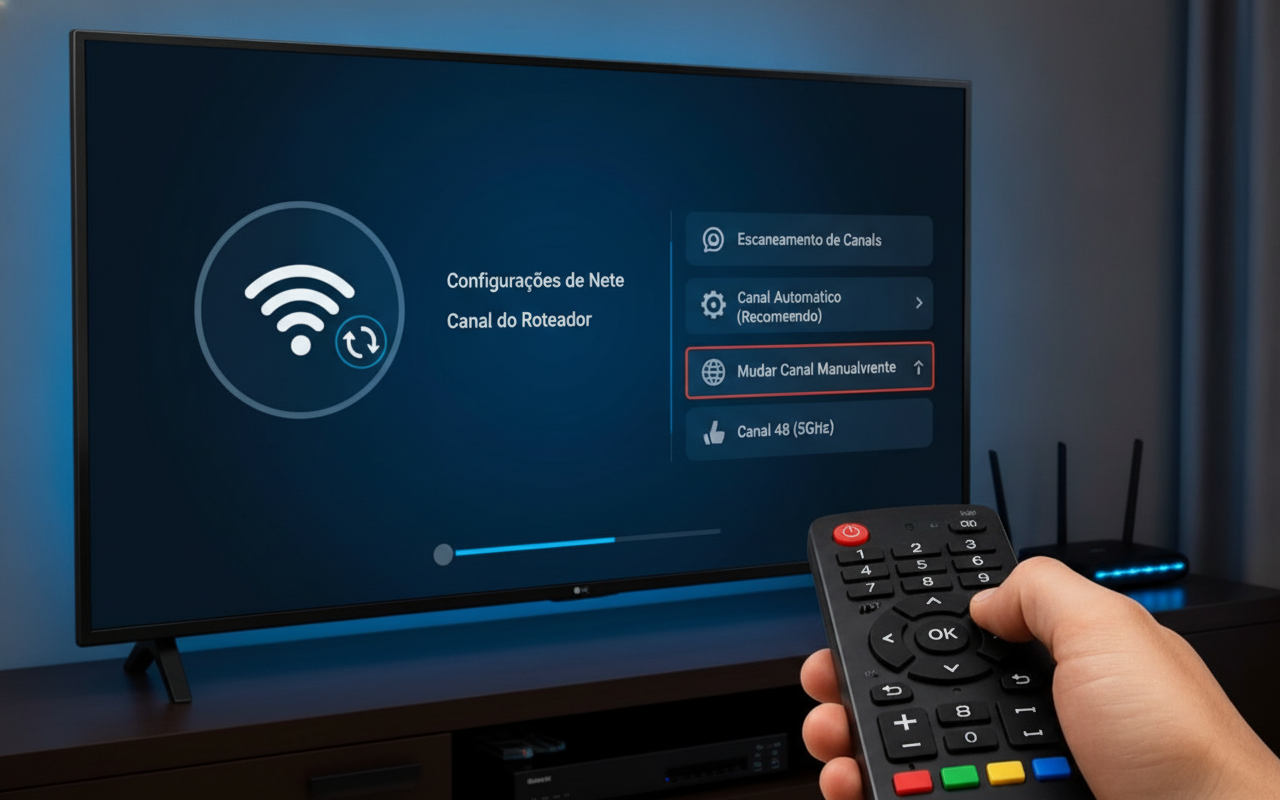
Quem nunca passou pela frustração de estar no meio daquela série favorita ou de um jogo emocionante e, de repente, a tela trava com a temida mensagem de “sem conexão com a internet”? Se a sua Smart TV não conecta no Wi-Fi ou fica desconectando o tempo todo, saiba que você não está sozinho. Esse é um dos problemas mais comuns nas residências modernas e, muitas vezes, a culpa não é do seu provedor de internet, mas sim de uma configuração simples no seu equipamento: o canal do roteador.
Muitas redes Wi-Fi na mesma vizinhança acabam operando nas mesmas frequências, gerando uma verdadeira “poluição invisível” que afeta diretamente o sinal que chega até a sua televisão. Se você já tentou de tudo, desde reiniciar o aparelho até aproximar o modem, mas a sua Smart TV continua sem encontrar a rede Wi-Fi ou apresentando quedas constantes, a solução definitiva pode estar na mudança dos canais do roteador. Continue lendo este guia passo a passo e descubra como resolver isso hoje mesmo!
Por que a sua Smart TV vive caindo da rede Wi-Fi?
Antes de colocar a mão na massa, é importante entender o motivo pelo qual isso acontece. Os roteadores operam principalmente em duas frequências: 2.4 GHz e 5 GHz. A frequência de 2.4 GHz é excelente para cobrir longas distâncias, mas possui poucos canais que não se sobrepõem (geralmente os canais 1, 6 e 11). Quando vários roteadores vizinhos usam o mesmo canal, ocorre a temida interferência.
Além disso, muitas Smart TVs mais antigas ou intermediárias enfrentam dificuldades para se conectar ao Wi-Fi 5 GHz devido ao alcance reduzido dessa frequência, ao passo que a frequência de 2.4 GHz sofre com a saturação. Ajustar manualmente os canais do seu roteador é a melhor forma de desafogar o tráfego e garantir que a sua TV receba um sinal limpo e estável.
Passo a passo: como mudar os canais do roteador e salvar sua conexão
Abaixo, preparamos um roteiro prático e detalhado para você acessar as configurações do seu roteador e otimizar a conexão da sua Smart TV. Siga cada etapa com atenção:
1. Descubra o endereço de IP do seu roteador
Para acessar as configurações do seu roteador, você precisará do endereço IP dele. Geralmente, ele é algo como 192.168.0.1 ou 192.168.1.1. Você pode encontrar essa informação em uma etiqueta adesiva colada embaixo do próprio roteador, junto com o nome de usuário e a senha de administrador padrão.
2. Faça login na página de administração
Abra o navegador de um computador ou celular que esteja conectado à sua rede Wi-Fi. Digite o endereço IP na barra de endereços e aperte Enter. Insira o nome de usuário e a senha de administrador (se você nunca alterou, provavelmente são “admin” / “admin” ou “admin” / “password”). Caso tenha dúvidas, consulte o manual do fabricante.
3. Localize as configurações de Wi-Fi (Wireless)
Já dentro do painel de controle do roteador, procure pelas abas chamadas Wireless, Wi-Fi, Configurações Sem Fio ou Rede sem Fio. Se o seu roteador for dual-band, você verá opções separadas para as frequências de 2.4 GHz e 5 GHz.
4. Altere o canal da frequência de 2.4 GHz
Se a sua Smart TV não conecta no Wi-Fi 2.4 GHz ou vive caindo nessa faixa, procure pela opção Canal (Channel). Por padrão, ela costuma vir em “Automático”. Mude para um canal fixo. No Brasil, os melhores canais para evitar interferências são o 1, o 6 ou o 11. Teste um deles (comece pelo 6 ou 11) e salve as alterações.
5. Otimize a frequência de 5 GHz (se aplicável)
Caso a sua TV seja compatível e você queira usar o Wi-Fi 5 GHz para obter mais velocidade, vá até a aba correspondente a essa frequência. Altere a largura de canal (Channel Width) para 20 MHz/40 MHz ou escolha um canal fixo mais alto (como o 36, 40, 44 ou 48). Isso costuma resolver o problema de a Smart TV não encontrar a rede Wi-Fi 5 GHz.
6. Salve e reinicie os aparelhos
Após fazer as alterações, clique no botão Salvar (Save) ou Aplicar (Apply). Em seguida, reinicie o roteador tirando-o da tomada por 10 segundos e ligando-o novamente. Faça o mesmo com a sua Smart TV para que ela limpe o cache de rede antigo e busque o novo sinal otimizado.
Conclusão
Problemas de conexão na televisão podem transformar um momento de lazer em uma verdadeira dor de cabeça, mas com pequenos ajustes técnicos é possível recuperar o bom funcionamento da sua rede doméstica. Ao alterar os canais do roteador, você elimina as interferências causadas por redes vizinhas e garante que o fluxo de dados chegue sem obstáculos até o seu televisor, acabando de vez com as quedas irritantes e com a lentidão.
Esperamos que este guia passo a passo tenha ajudado você a resolver o problema da sua Smart TV. Lembre-se de que, caso a instabilidade persista mesmo após a mudança de canais, pode ser interessante avaliar a distância entre o roteador e a TV ou considerar o uso de um repetidor de sinal. Agora, basta voltar a curtir seus filmes e séries favoritos com toda a estabilidade que você merece!