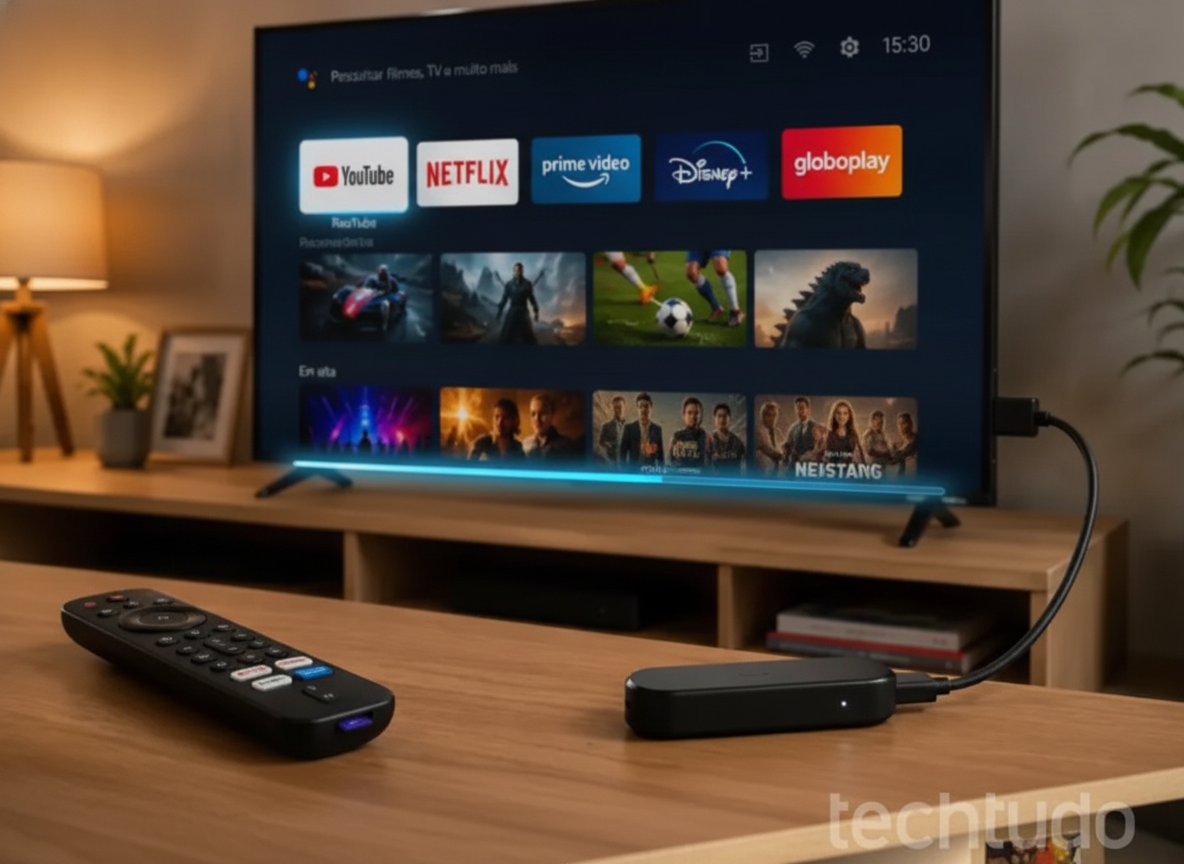
Você preparou a pipoca, sentou confortavelmente no sofá para relaxar após um longo dia de trabalho, ligou a sua Smart TV LG e, de repente, a decepção: a Netflix não abre, o YouTube fica eternamente com o ícone de carregamento girando ou os aplicativos simplesmente fecham sozinhos. Essa é uma das situações mais frustrantes para quem consome conteúdo via streaming, mas saiba que você não está sozinho.
Na grande maioria das vezes, a raiz desse problema não é a sua internet e nem um defeito físico no televisor. O verdadeiro culpado costuma ser o sistema operacional webOS desatualizado. Quando o software da TV fica para trás, as novas versões dos aplicativos perdem a compatibilidade, gerando travamentos, lentidão extrema e erros de conexão. Felizmente, existe uma solução rápida. Acompanhe este guia passo a passo e descubra como atualizar sua Smart TV LG hoje mesmo para fazer seus apps voltarem a voar!
Por Que os Aplicativos Travam na Smart TV LG?
As plataformas de streaming como Netflix, Prime Video, HBO Max e YouTube recebem melhorias semanais em seus servidores. Se a sua televisão estiver rodando uma versão antiga do sistema webOS, ela não conseguirá processar as novas instruções enviadas por esses serviços.
Além da incompatibilidade de software, a falta de atualização acumula arquivos temporários corrompidos (cache) e bugs que sobrecarregam o processador da TV. Ao atualizar o sistema, você não apenas corrige esses erros, mas também libera memória e instala os patches de segurança mais recentes disponibilizados pela LG.
Passo a Passo: Como Atualizar sua Smart TV LG Corretamente
O processo de atualização é simples, seguro e leva apenas alguns minutos. Siga o roteiro numerado abaixo para garantir que tudo ocorra perfeitamente:
- Verifique sua conexão com a internet: Antes de começar, certifique-se de que a TV está conectada a uma rede Wi-Fi estável ou, de preferência, via cabo de rede (RJ45). Uma queda de conexão durante o processo pode interromper o download.
- Acesse o menu de configurações: Pegue o controle remoto da sua LG (seja o controle comum ou o Smart Magic) e pressione o botão com o ícone de Engrenagem (Configurações).
- Entre em “Todas as Configurações”: Na lateral da tela, navegue até o ícone de três pontinhos verticais ou selecione a opção Todas as Configurações.
- Navegue até o menu do sistema: Dependendo do ano do modelo da sua TV:
- Em modelos mais novos: vá até a aba Suporte e depois selecione Atualização de Software.
- Em modelos anteriores: vá até a aba Geral, desça até Sobre esta TV e clique em Verificar Atualizações.
- Baixe e instale o novo software: Se houver uma versão disponível, a TV exibirá o aviso. Clique em Baixar e Instalar (ou “Permitir Atualização Automática”).
- Aguarde a reinicialização: Não desligue a TV da tomada durante o processo. Assim que o download terminar, o sistema solicitará a reinicialização para aplicar as mudanças.
Dicas Extras para Deixar seus Apps Ainda Mais Rápidos
Se após a atualização a Netflix ou o YouTube ainda apresentarem pequenas engasgadas, você pode aplicar truques adicionais para restaurar 100% do desempenho do seu aparelho:
1. Faça um “Power Cycle” (Reset Elétrico)
Desligue a Smart TV pelo controle remoto e, em seguida, retire o plugue da tomada. Aguarde cerca de 60 segundos e pressione o botão físico de ligar na própria TV por 15 segundos para descarregar a energia residual da placa. Reconecte o cabo e ligue o televisor. Isso limpa a memória RAM acumulada instantaneamente.
2. Atualize os Aplicativos na LG Content Store
Com o sistema atualizado, vá até a LG Content Store ou Apps na tela inicial. Procure pela Netflix e pelo YouTube e veja se há botões indicando “Atualizar”. Manter tanto o sistema quanto os apps na versão mais recente elimina qualquer conflito de código.
3. Desative o recurso “Inicialização Rápida+”
O recurso Quick Start+ deixa a TV em modo de espera rápido, mas impede que o sistema feche totalmente os processos em segundo plano. Vá em Configurações > Geral > Inicialização Rápida+ e desmarque essa opção para que a TV reinicie do zero toda vez que for ligada.
Conclusão
Manter a sua Smart TV LG atualizada é o verdadeiro segredo para garantir que você nunca mais perca tempo lidando com telas pretas, carregamentos infinitos ou mensagens de erro na Netflix e no YouTube. O sistema webOS é potente e fluido, mas exige que as manutenções periódicas sejam realizadas para acompanhar a evolução constante dos aplicativos de streaming.
Colocando este passo a passo em prática e ativando a opção de atualizações automáticas, você assegura que o seu aparelho esteja sempre pronto para oferecer a melhor qualidade de som, imagem e velocidade. Agora que seu televisor está renovado e os aplicativos estão voando baixo, basta escolher o seu filme ou série favorito, dar o play e curtir o momento sem nenhuma interrupção!