
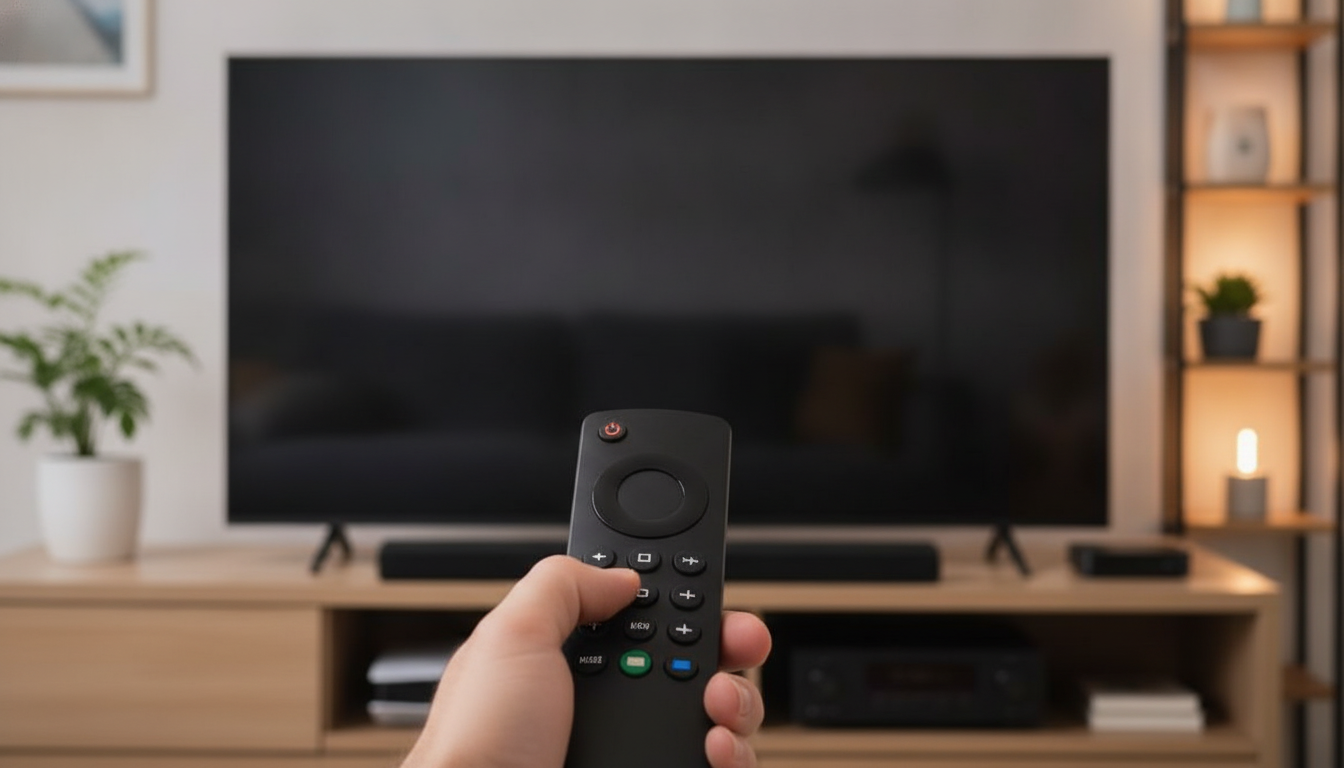
Você senta no sofá, pega o controle, liga a sua Smart TV e… nada. Apenas uma tela preta assustadora surge onde deveria estar a interface colorida e dinâmica do seu dispositivo de streaming. Se isso aconteceu com você, respira fundo. Esse é um problema relativamente comum, e na grande maioria das vezes, a culpa não é de um defeito permanente no seu aparelho ou na televisão. Muitas vezes, a Smart TV não reconhece o Fire TV Stick simplesmente por um conflito temporário na resolução de vídeo ou em uma falha de comunicação pelo cabo HDMI.
A boa notícia é que você não precisa gastar dinheiro com assistência técnica nem comprar um aparelho novo imediatamente. Existe um truque mudo, mas poderoso, que permite forçar a alteração da resolução diretamente pelo controle remoto, salvando o seu momento de lazer em poucos minutos. Vamos ao passo a passo definitivo para resolver essa dor de cabeça agora mesmo.
Por que a tela preta acontece no Fire TV Stick?
Antes de colocarmos a mão na massa, vale entender brevemente o que causa essa falha. Frequentemente, o cabo HDMI influencia na qualidade da imagem da Smart TV e na transmissão de dados. Se o cabo estiver mal conectado, for de baixa qualidade ou incompatível com a taxa de atualização exigida, a imagem some.
Outro cenário clássico ocorre quando você usa o Fire TV Stick em uma televisão e depois o conecta em outra com resolução diferente (por exemplo, mudando de uma TV 4K para uma mais antiga de 720p). O dispositivo tenta enviar um sinal que a tela atual não suporta, resultando na famosa tela preta. Veja como corrigir isso abaixo.
Passo a passo urgente: reconfigurando a resolução pelo controle
Se a sua televisão exibe a mensagem “Sem sinal” ou simplesmente fica preta, mas você sabe que o Fire TV Stick está ligado (a luz LED dele está acesa), siga rigorosamente esta sequência de comandos no controle remoto original:
Etapa 1: O comando secreto de reset de resolução
O sistema da Amazon possui um atalho físico no controle para redefinir a resolução de vídeo automaticamente para o padrão mais básico suportado pela TV. Para acioná-lo:
- Aproxime-se da televisão e aponte o controle do Fire TV Stick diretamente para o sensor.
- Mantenha pressionados, simultaneamente, os botões “Cima” (Up) e o botão “Voltar” (Rewind/Retroceder) por cerca de 5 a 10 segundos.
- Solte os botões assim que perceber qualquer alteração na tela.
Etapa 2: Confirmando a alteração automática
Após segurar a combinação de botões, o sistema do Fire TV Stick deve começar a alternar automaticamente entre diferentes resoluções de vídeo para testar qual delas aparece na sua tela.
- Quando a imagem finalmente surgir e você vir a interface na tela, uma mensagem perguntará se deseja manter essa resolução.
- Utilize o controle para selecionar a opção “Usar esta resolução” (ou “Keep Current Resolution”) e confirme pressionando o botão central (Select).
Etapa 3: Verificando as conexões físicas e o cabo HDMI
Se o atalho do controle não funcionou de imediato, o problema pode estar na conexão física. Lembre-se de que o cabo HDMI influencia na qualidade da imagem da Smart TV:
- Desconecte o Fire TV Stick da entrada HDMI da televisão.
- Verifique se o extensor HDMI (aquele pequeno cabo flexível que geralmente vem na caixa do dispositivo) está sendo utilizado. Ele ajuda a aliviar o peso e melhora o contato.
- Desconecte também o cabo de alimentação da tomada, aguarde 30 segundos e reconecte tudo.
- Teste conectar o aparelho em outra entrada HDMI da sua Smart TV para descartar defeitos na porta específica.
Etapa 4: Ajustes finos nas configurações do sistema
Uma vez que a imagem tenha voltado ao normal, é fundamental garantir que o problema não retorne na próxima vez que você ligar a TV. Vá até o menu de Configurações do seu Fire TV Stick, clique em “Visor e Som”, depois em “Resolução” e altere de “Automático” para a resolução exata suportada pela sua tela (por exemplo, 1080p a 60Hz).
Conclusão
Enfrentar uma tela preta repentina no dispositivo de streaming pode causar momentos de tensão, mas como vimos, o problema geralmente está ligado a incompatibilidades temporárias de sinal ou configurações de vídeo que podem ser facilmente revertidas com os comandos corretos no controle remoto.
Ao seguir este guia passo a passo, você não apenas recupera o acesso imediato ao seu conteúdo favorito, como também aprende a diagnosticar falhas relacionadas ao reconhecimento do HDMI e às exigências de resolução da sua tela. Dessa forma, sua experiência de entretenimento volta a ser fluida, sem maiores estresses e pronta para maratonar suas séries preferidas.