
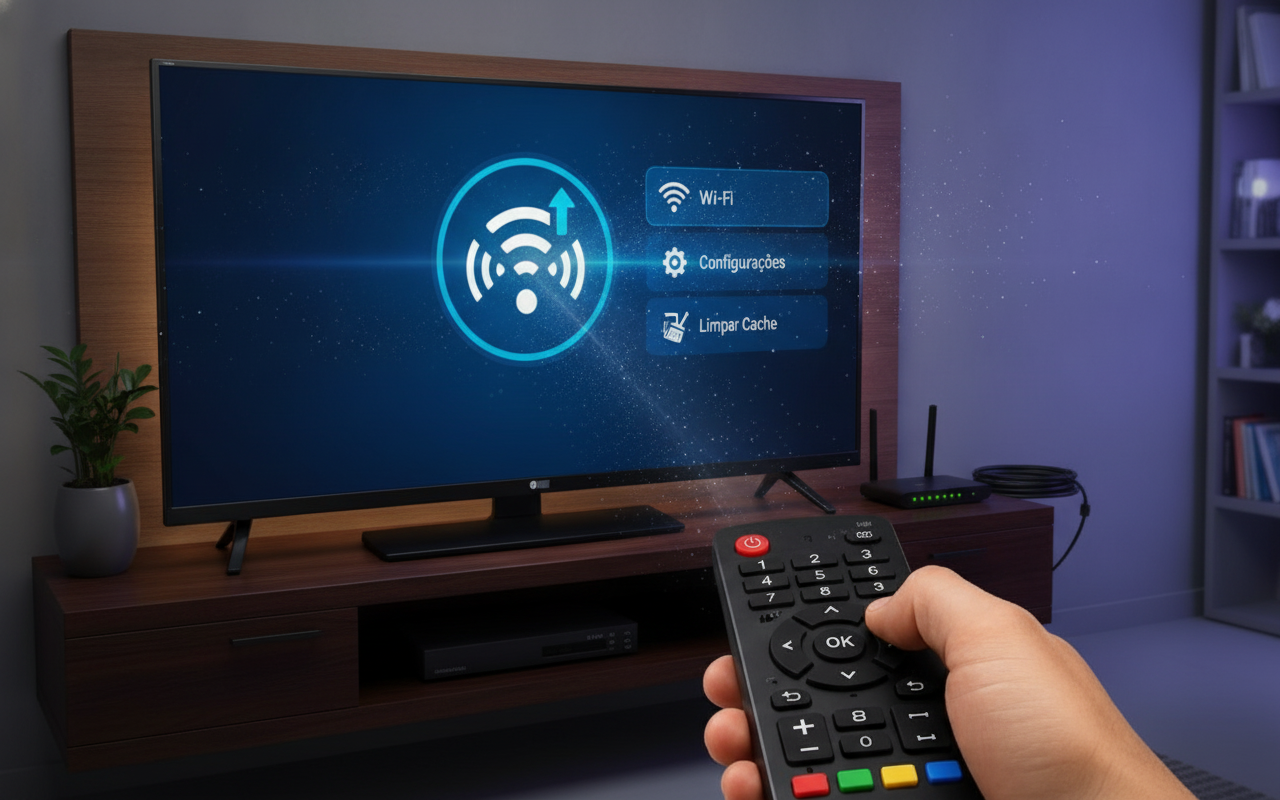
Você quer assistir à sua série favorita, mas a imagem trava bem na cena mais importante? A mensagem irritante de “sem conexão com a internet” aparece na tela e a sua Smart TV não conecta no Wi-Fi de jeito nenhum? Se você já reiniciou o roteador mil vezes e o problema continua, o culpado pode estar escondido bem embaixo do seu nariz: o cache acumulado do sistema.
Assim como os celulares e computadores, as televisões inteligentes guardam arquivos temporários de navegação, dados de aplicativos e históricos que, com o tempo, corrompem e afetam diretamente a placa de rede. O resultado? A Smart TV fica desconectando do Wi-Fi toda hora ou simplesmente não encontra a rede Wi-Fi, ignorando completamente as bandas de 2.4 GHz e 5 GHz. A boa notícia é que resolver isso é mais simples do que parece. Acompanhe o passo a passo abaixo e faça a sua conexão voltar a voar!
Passo a passo definitivo para limpar o cache da Smart TV e turbinar o Wi-Fi
Abaixo, listamos as etapas práticas para realizar uma limpeza profunda no sistema da sua televisão e reestabelecer a estabilidade da internet sem fio.
1. O “Reset Energético” (Drenagem de Cache Primário)
O primeiro passo não apaga seus aplicativos, mas limpa a memória RAM e o cache volátil da placa de rede:
- Desligue a Smart TV pelo controle remoto.
- Retire o cabo de alimentação da tomada.
- Com a TV desligada da tomada, mantenha o botão “Power” (Ligar/Desligar) pressionado no painel da própria TV (ou no controle) por cerca de 30 a 60 segundos.
- Isso descarrega totalmente os capacitores, eliminando bugs temporários que fazem a Smart TV não conectar no Wi-Fi 5 GHz.
- Aguarde mais 2 minutos antes de religar na tomada e testar a conexão.
2. Limpando o cache dos aplicativos pesados
Aplicativos de streaming como Netflix, YouTube e Globoplay acumulam gigabytes de dados em cache. Quando corrompidos, eles monopolizam a banda e derrubam o sinal:
- Vá até as Configurações (ícone de engrenagem) da sua Smart TV.
- Procure pela aba de Aplicativos ou Gerenciador de Aplicativos.
- Selecione os apps que você mais usa (ou aqueles que estão travando).
- Clique em “Limpar Cache” (tenha cuidado para não clicar em “Limpar Dados”, a menos que queira fazer login novamente).
- Faça isso em todos os aplicativos principais para liberar fôlego para o processador da TV.
3. Redefinindo as configurações de rede (Esquecer a Rede)
Se o seu problema é que a televisão insiste em aparecer com a mensagem de “sem conexão com a internet”, a tabela IP e o DNS podem estar travados:
- Acesse as Configurações de Rede e Internet da TV.
- Encontre a sua rede Wi-Fi atual e selecione a opção “Esquecer” ou “Remover Rede”.
- Desconecte o seu roteador da tomada por 10 segundos e ligue-o novamente.
- Retorne à TV, procure novamente pelas redes disponíveis (caso ela esteja com problemas para enxergar o sinal, aproxime o roteador temporariamente) e reinsira a senha do Wi-Fi do zero.
4. Limpeza profunda pelo menu de fábrica (Se necessário)
Se mesmo após os passos anteriores a sua Smart TV não encontra a rede Wi-Fi de forma alguma, pode ser hora de uma limpeza mais drástica:
- Vá em Configurações > Suporte ou Sistema > Restaurar Padrões de Fábrica (Hard Reset).
- Insira o PIN de segurança da sua TV (geralmente 0000).
- Atenção: este processo apagará todas as senhas salvas e desinstalará aplicativos baixados, mas é tiro e queda para eliminar vírus, malwares de smart TV e caches corrompidos profundos que impedem o funcionamento das frequências 2.4 GHz e 5 GHz.
Conclusão
Manter a sua televisão livre de arquivos temporários desnecessários é fundamental para garantir uma experiência de entretenimento sem interrupções. Ao realizar a limpeza periódica do cache e o gerenciamento correto das conexões de rede, você evita aquelas quedas irritantes, melhora o tempo de resposta dos aplicativos e faz com que o sinal do seu roteador seja aproveitado em sua capacidade máxima, seja na frequência de 2.4 GHz para maior alcance ou no veloz 5 GHz para streaming em 4K.
Esperamos que este guia prático tenha solucionado os problemas de conectividade da sua Smart TV. Lembre-se de repetir esse processo de limpeza sempre que notar a interface pesada ou a internet instável. Agora, basta pegar a pipoca, relaxar no sofá e aproveitar seus conteúdos favoritos com uma conexão rápida, estável e livre de travamentos!