
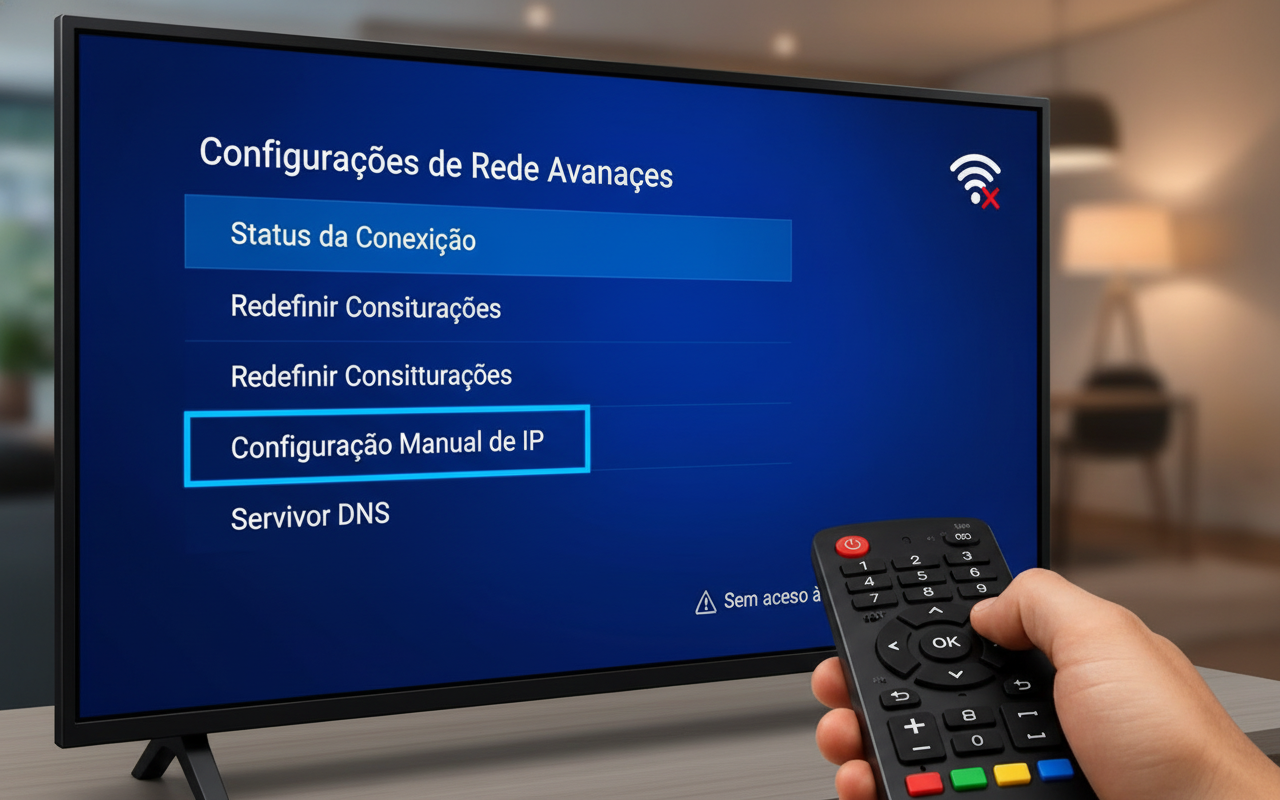
Você senta no sofá, prepara a pipoca, abre o seu aplicativo de streaming favorito na Smart TV Philips e… nada. A temida mensagem de erro aparece na tela: “sem conexão com a internet”. Se a sua Smart TV Philips não conecta no Wi-Fi, saiba que você não está sozinho. Esse é um problema frustrante, mas que na grande maioria das vezes pode ser resolvido diretamente na sua casa, sem a necessidade de chamar um técnico.
Muitas vezes, a sua Smart TV não encontra a rede Wi-Fi ou fica desconectando do Wi-Fi toda hora devido a conflitos de IP, falhas temporárias no sistema operacional da televisão ou até mesmo incompatibilidades na frequência do roteador. Se a sua Smart TV não conecta no Wi-Fi 5 GHz ou insiste em cair na frequência de 2.4 GHz, um ajuste fino nas configurações de rede é tudo o que você precisa.
Abaixo, preparamos o passo a passo definitivo para você acessar o menu avançado da sua Smart TV Philips, redefinir as configurações de rede e recuperar a internet hoje mesmo.
Passo a passo definitivo para recuperar o Wi-Fi da Smart TV Philips
Antes de começarmos, certifique-se de que o seu roteador está funcionando corretamente e que outros aparelhos, como celulares e notebooks, estão conseguindo navegar na internet normalmente. Com tudo pronto, siga as etapas abaixo:
1. Reinicie os equipamentos (O poder do reset básico)
Pode parecer óbvio, mas reiniciar tanto o roteador quanto a TV resolve cerca de 70% dos problemas de conexão.
- Desligue a sua Smart TV Philips da tomada.
- Desligue o seu roteador e o modem da tomada.
- Aguarde por cerca de 60 segundos.
- Ligue o roteador e o modem novamente e espere as luzes de conexão estabilizarem.
- Por fim, ligue a televisão na tomada e tente conectar novamente.
2. Verifique a compatibilidade e a frequência do Wi-Fi
Muitas pessoas reclamam que a Smart TV não conecta no Wi-Fi 5 GHz. Os roteadores modernos transmitem em duas frequências: 2.4 GHz e 5 GHz. Enquanto a faixa de 5 GHz oferece mais velocidade, ela tem menor alcance e pode não ser suportada por modelos mais antigos de televisores Philips. Se a sua Smart TV não conecta no Wi-Fi 2.4 GHz ou na frequência mais alta, acesse as configurações do seu roteador pelo celular ou computador e certifique-se de que os nomes das redes (SSIDs) estão separados, facilitando a localização pelo televisor.
3. Acesse o menu avançado para redefinir as configurações de rede
Se o problema persistir, precisamos limpar o cache de rede da televisão. É aqui que entra o segredo do menu avançado:
- No controle remoto da sua Smart TV Philips, pressione o botão Home (Início) ou o botão de Engrenagem (Configurações).
- Navegue até a opção Configurações gerais ou Todas as configurações (o nome exato pode variar dependendo do sistema, seja Saphi ou Android TV).
- Procure pela aba Rede ou Conexão de rede.
- Selecione a opção para Ver configurações de rede ou Configurações avançadas.
- Busque pela função de Redefinir Wi-Fi ou Esquecer rede. Caso encontre a sua rede atual salva, remova-a completamente.
4. Insira a senha manualmente e ajuste o IP
Após esquecer a rede antiga:
- Selecione novamente a sua rede Wi-Fi na lista de redes disponíveis. Se a Smart TV não encontra a rede Wi-Fi, tente a opção “Adicionar nova rede” e digite o nome exato (SSID) respeitando letras maiúsculas e minúsculas.
- Digite a senha do seu Wi-Fi com cautela extrema para evitar erros de digitação.
- Se a sua conexão fica desconectando do Wi-Fi toda hora, o problema pode ser conflito de IP. No menu avançado de rede, mude a configuração de IP de “DHCP Automático” para “Estático” (caso tenha conhecimento técnico) ou certifique-se de que o roteador não está com limite de aparelhos conectados estourado.
Como melhorar a conexão Wi-Fi da Smart TV Philips permanentemente
Depois de restabelecer a conexão, é fundamental adotar boas práticas para que o erro de “sem conexão com a internet” na Smart TV não volte a aparecer. Barreiras físicas, como paredes grossas, espelhos e grandes eletrodomésticos, enfraquecem consideravelmente o sinal de Wi-Fi.
Se o seu roteador fica muito longe da televisão, considere utilizar um repetidor de sinal Wi-Fi ou, se possível, conectar um cabo de rede (Ethernet) diretamente do roteador para a parte de trás da sua Smart TV Philips. A conexão cabeada elimina qualquer interferência eletromagnética e garante a estabilidade máxima para assistir a filmes em 4K sem travamentos.
Conclusão
Lidar com falhas de conectividade em dispositivos modernos pode ser irritante, mas com o procedimento correto no menu avançado, o problema de conexão da sua Smart TV Philips pode ser solucionado em poucos minutos. Desde a simples reinicialização dos equipamentos até a redefinição das configurações de rede e verificação das frequências de 2.4 GHz e 5 GHz, seguir um método estruturado garante que o seu televisor volte a se comunicar perfeitamente com a internet da sua casa.
Esperamos que este guia passo a passo tenha ajudado você a eliminar a mensagem de erro e recuperar o sinal de Wi-Fi. Agora que a sua Smart TV Philips está online novamente, basta aproveitar todo o conteúdo dos seus streamings favoritos com total estabilidade, velocidade e sem interrupções. Bom divertimento!