
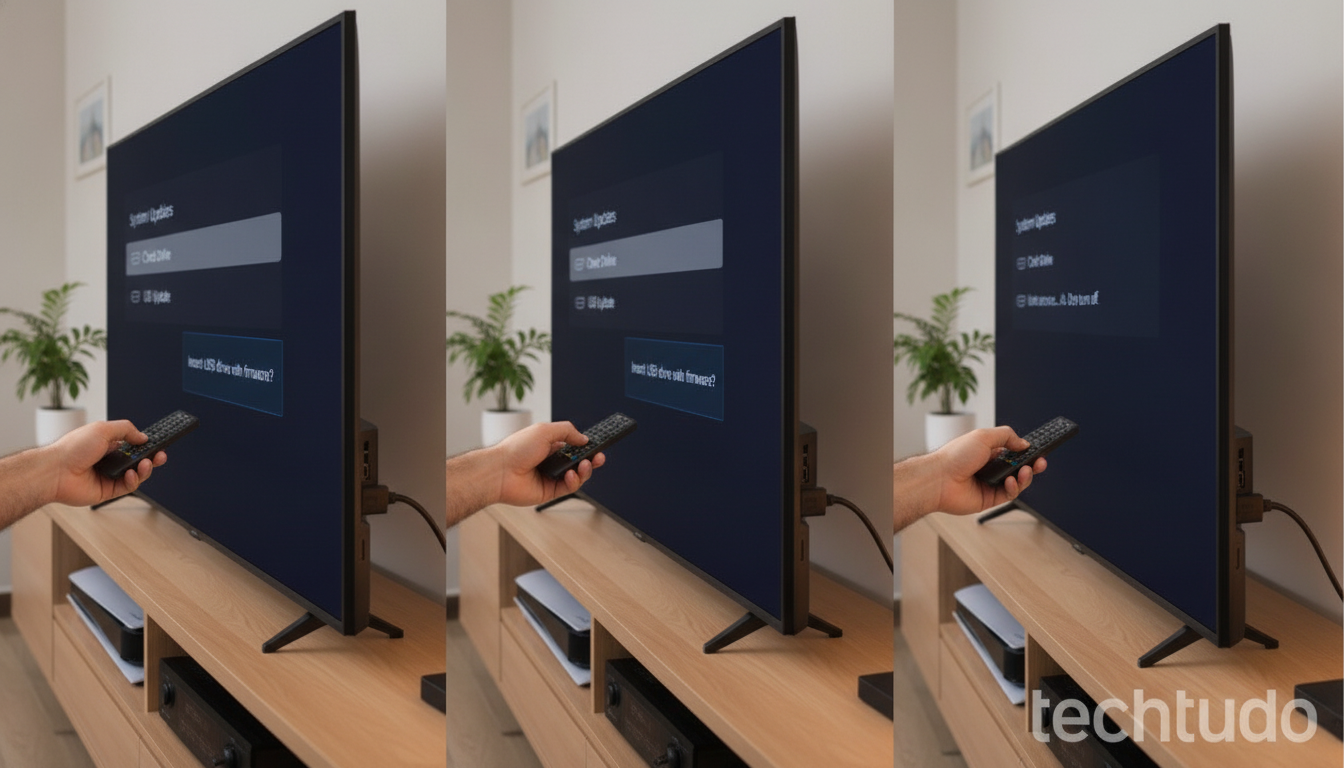
Você conecta o videogame, o computador ou o Fire TV Stick na sua Smart TV e a única coisa que aparece na tela é a temida mensagem de “Sem Sinal”? Antes de entrar em pânico imaginando que a placa principal queimou ou gastar uma pequena fortuna com assistência técnica, saiba que a grande maioria desses problemas decorre de falhas de comunicação no software da televisão.
Com o tempo e novas atualizações de periféricos, o protocolo de reconhecimento (conhecido como HDMI Handshake e proteção HDCP) pode se tornar incompatível se a televisão estiver com o sistema desatualizado. Neste tutorial completo, você aprenderá a atualizar o firmware da sua Smart TV utilizando um pendrive e como forçar a reinicialização dos controladores HDMI para restabelecer o sinal imediatamente.
Por que o firmware desatualizado bloqueia as portas HDMI?
As portas HDMI não transmitem apenas vídeo e áudio analógicos; elas trocam dados criptografados em tempo real entre o televisor e o dispositivo transmissor. Quando marcas como Samsung, LG, TCL ou Philips identificam falhas de leitura ou instabilidades com novos aparelhos (como sticks de streaming e consoles modernos), elas lançam correções de software.
Se a sua TV não estiver conectada ao Wi-Fi ou se a atualização automática falhar, o sistema operacional fica defasado. A instalação manual via pendrive ignora travamentos de rede e reescreve as instruções dos controladores de vídeo com a versão mais estável disponível.
O que você vai precisar antes de começar
- Um pendrive USB: com pelo menos 4 GB de espaço livre, de preferência formatado no padrão FAT32.
- Um computador com acesso à internet: para baixar os arquivos oficiais de instalação.
- O modelo exato da sua TV: você encontra essa informação em uma etiqueta colada na parte traseira do aparelho ou no menu Configurações > Suporte > Sobre esta TV.
Passo a passo: Atualizando a TV via USB e forçando o HDMI
Siga com atenção as etapas abaixo para realizar o procedimento com total segurança e restaurar o funcionamento de todas as entradas HDMI.
Passo 1: Formate o pendrive
Conecte o pendrive no computador, abra o gerenciador de arquivos, clique com o botão direito sobre o dispositivo e selecione Formatar. Escolha o sistema de arquivos FAT32 (ou NTFS caso o arquivo de atualização seja superior a 4 GB) e confirme a formatação rápida.
Passo 2: Baixe o firmware no site oficial do fabricante
Acesse o site oficial de suporte da marca da sua televisão (Samsung, LG, TCL, AOC, etc.). Vá até a seção de Downloads e Manuais, digite o modelo exato da sua TV e faça o download do arquivo de firmware mais recente (geralmente disponibilizado em formato .zip ou .exe).
Passo 3: Extraia os arquivos na raiz do pendrive
Abra o arquivo baixado e descompacte todo o conteúdo diretamente na raiz do pendrive (isto é, fora de qualquer pasta secundária, a menos que as instruções do fabricante exijam uma estrutura de pastas específica). Remova o pendrive do computador com segurança.
Passo 4: Execute a atualização na Smart TV
Com a televisão ligada, conecte o pendrive na porta USB (dê preferência para a porta identificada como USB HDD ou USB 1). Acesse o menu de configurações do televisor, vá até a aba Suporte ou Sistema, selecione Atualização de Software e escolha a opção Via USB. Confirme o processo e aguarde até que a TV reinicie sozinha. Atenção: Jamais desligue a TV da tomada durante este processo.
Passo 5: Faça o ciclo de energia (Power Cycle) para resetar o HDMI
Após a reinicialização da TV, desligue-a e retire o cabo de força da tomada. Desconecte todos os cabos HDMI plugados nas entradas. Com a TV totalmente desenergizada, pressione e segure o botão físico de liga/desliga da própria televisão por 30 segundos para drenar a energia residual da placa lógica. Aguarde mais 5 minutos antes de religar o aparelho na tomada.
Passo 6: Reconecte os dispositivos e force o sinal
Ligue a TV sem nada conectado nas portas. Aguarde o sistema carregar completamente. Em seguida, conecte o cabo HDMI do seu dispositivo (como o Fire TV Stick ou videogame) com o periférico já ligado. O sistema atualizado fará um novo handshake e reconhecerá a entrada instantaneamente.
Dicas extras para evitar novas perdas de sinal
- Alimentação independente: Dispositivos como Fire TV Stick e Chromecast devem ser ligados na tomada com sua fonte original, e não nas portas USB da TV, que muitas vezes não fornecem a amperagem necessária.
- Qualidade do cabo: Utilize cabos homologados de padrão HDMI 2.0 ou 2.1 para evitar ruídos e incompatibilidade de resolução.
- Ative o HDMI CEC: Nas configurações de canais e entradas, ative recursos como Anynet+ (Samsung), Simplink (LG) ou T-Link (TCL) para aprimorar a sincronização automática.
Conclusão
A perda repentina de sinal nas entradas HDMI é um problema recorrente que costuma assustar os usuários, levando muitos a acreditarem que o televisor sofreu um dano irreversível de hardware. No entanto, como demonstrado neste guia, a grande maioria dos casos está atrelada a conflitos lógicos de software e falhas na leitura dos protocolos de segurança digital.
Ao realizar a atualização limpa do firmware via pendrive e forçar a reinicialização dos controladores com o ciclo de energia, você restaura os parâmetros de fábrica dos circuitos HDMI com segurança e sem gastar dinheiro com reparos desnecessários. Mantenha seu televisor sempre atualizado e desfrute da máxima qualidade de imagem e som em todos os seus aparelhos conectados.