
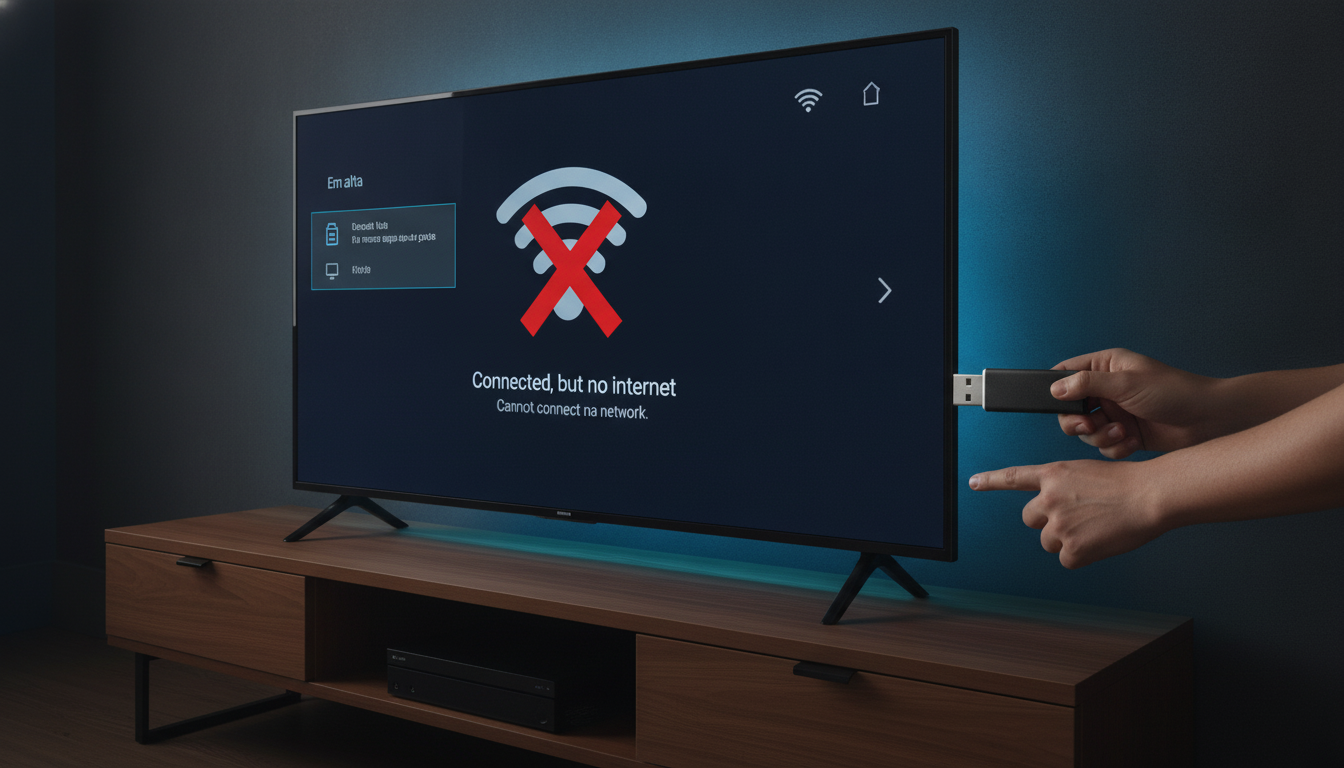
Imagine a cena: você chega em casa cansado após um longo dia de trabalho, senta no sofá, pega o controle remoto com a intenção de maratonar sua série favorita e… surpresa! A sua Smart TV não conecta no Wi-Fi. Seja por uma instabilidade no roteador, um bug temporário no sistema ou problemas de DNS, ficar sem acesso aos aplicativos de streaming é extremamente frustrante. Mas calma, não precisa se desesperar e nem chamar o técnico imediatamente.
Embora problemas de conexão sem fio também aflijam usuários de outros aparelhos — fazendo com que donos de TV Philips não conectem no Wi-Fi com certa frequência —, nos modelos da Samsung existe uma solução extremamente eficiente e pouco conhecida para quando a rede simplesmente desaparece ou se recusa a autenticar: a atualização de firmware offline via pendrive. Como o aparelho está sem internet, baixar o arquivo pelo computador e instalá-lo manualmente é a chave para redefinir os protocolos de rede e salvar o seu entretenimento.
Neste guia passo a passo, vamos mostrar exatamente como realizar esse procedimento de forma simples e rápida.
O que você vai precisar antes de começar
Antes de colocar a mão na massa, certifique-se de ter os seguintes itens à mão:
- Um computador ou notebook com acesso à internet.
- Um pendrive vazio (recomendamos pelo menos 1 GB de espaço livre) formatado no padrão FAT32 ou NTFS.
- O modelo exato da sua TV Samsung (você encontra essa informação na etiqueta colada na parte de trás do aparelho).
Passo a passo: Como atualizar a TV Samsung via pendrive
Siga rigorosamente cada etapa abaixo para garantir que o processo ocorra sem erros e recupere a conectividade da sua Smart TV.
Passo 1: Descubra o modelo exato da sua televisão
O primeiro passo é saber exatamente qual é o modelo da sua TV. Para isso, olhe a etiqueta no verso do aparelho ou vá até o menu da TV em Configurações > Suporte > Sobre esta TV (se o menu ainda estiver acessível). Anote o código exato (por exemplo: UN50TU8000GXZD).
Passo 2: Baixe o arquivo de atualização no site da Samsung
No seu computador, acesse o site oficial de suporte da Samsung. Na barra de pesquisa, digite o código do modelo da sua TV exatamente como anotado. Vá até a aba de “Manuais e Downloads” ou “Downloads”, localize a seção de Firmware ou Atualização de Software, e clique para baixar o arquivo mais recente para o seu computador.
Passo 3: Descompacte o arquivo no pendrive
O arquivo baixado geralmente virá em formato compactado (ZIP). Dê um duplo clique nele para ver seu conteúdo e certifique-se de extrair a pasta resultante diretamente para a raiz do seu pendrive. Não coloque a pasta dentro de subpastas, pois a TV precisa encontrar o diretório de instalação imediatamente ao ler o dispositivo USB.
Passo 4: Conecte o pendrive na Smart TV
Com a TV ligada, insira o pendrive em uma das entradas USB disponíveis na lateral ou na parte traseira do aparelho. Geralmente, a própria televisão reconhecerá a mídia removível automaticamente e exibirá uma notificação na tela informando que há arquivos novos disponíveis.
Passo 5: Inicie a atualização pelo menu de suporte
Caso a mensagem automática não apareça, faça o procedimento manual:
- No controle remoto, pressione o botão Home (Início).
- Vá até Configurações (ícone de engrenagem) e selecione Suporte.
- Clique em Atualização de Software.
- Selecione a opção Atualizar Agora.
- A TV perguntará se deseja buscar arquivos via internet ou via USB. Escolha USB.
Passo 6: Aguarde o término do processo
O sistema da televisão fará a varredura do pendrive, encontrará o arquivo de atualização e iniciará o processo de instalação. Atenção: Nunca desligue a TV da tomada e nem retire o pendrive durante essa etapa, pois isso pode corromper a placa principal do aparelho. A televisão será reiniciada automaticamente assim que o processo for concluído com sucesso.
Conclusão
Manter o sistema operacional da sua televisão atualizado é uma das melhores práticas para evitar dores de cabeça não apenas com o Wi-Fi, mas também com travamentos em aplicativos e falhas gerais de desempenho. O método via pendrive se mostra um verdadeiro salva-vidas quando a conexão sem fio decide falhar justamente no momento em que você mais precisa, provando que nem sempre dependemos da nuvem para resolver problemas tecnológicos complexos.
Agora que o sistema da sua TV Samsung está devidamente atualizado, verifique se a rede Wi-Fi voltou a funcionar normalmente nas configurações de rede. Na grande maioria dos casos, bugs antigos de conexão são completamente eliminados com esse procedimento simples. Caso o problema persista, vale a pena reiniciar o seu roteador de internet ou verificar se há interferências físicas próximas ao aparelho, garantindo assim uma experiência de streaming sempre fluida e sem interrupções.