
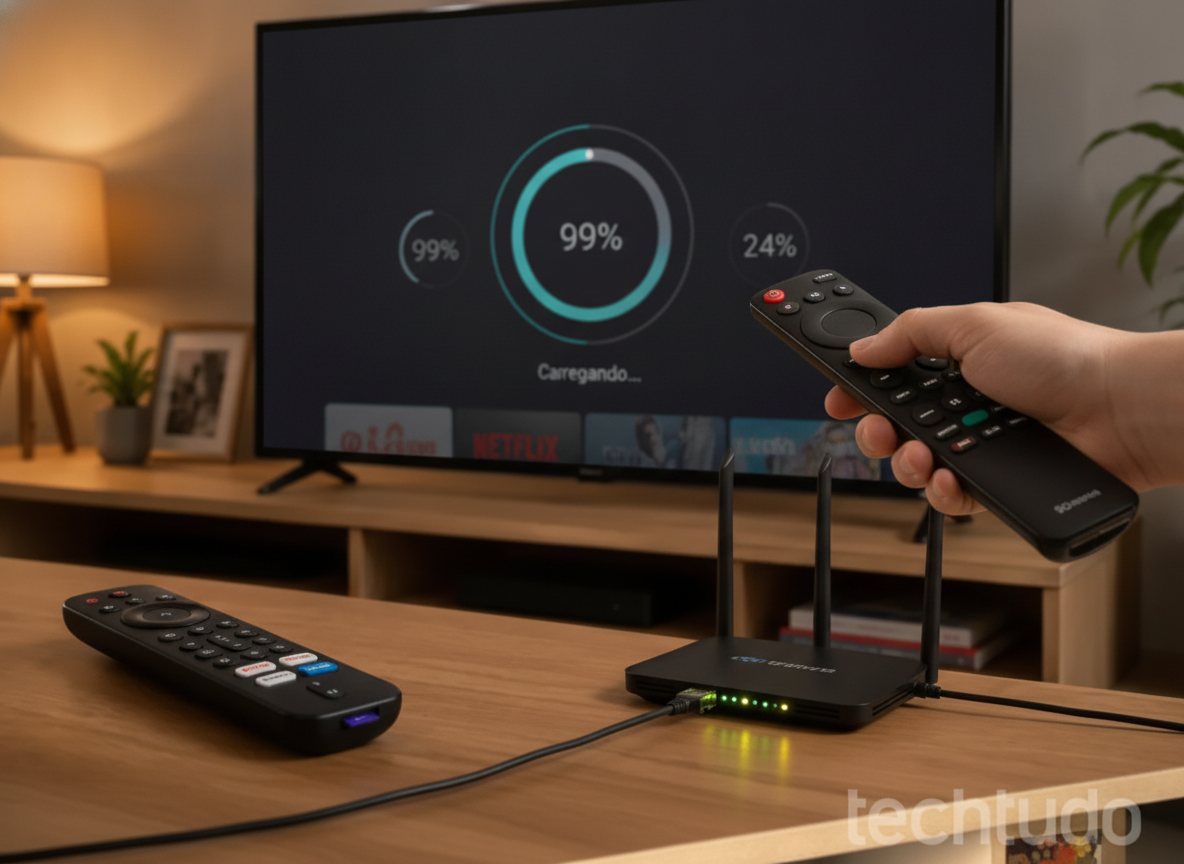
Você sentou no sofá, preparou a pipoca, deu o play na sua série favorita na Netflix e… nada. A tela congela exatamente em 24% ou 99% de carregamento, parecendo que nunca vai sair dali. Se você já tentou reiniciar a televisão, desinstalar o aplicativo e até tirar o aparelho da tomada, saiba que o problema pode não estar na sua Smart TV, mas sim na forma como ela se comunica com a sua internet.
Muitos usuários sofrem com esse problema frustrante, onde a Netflix trava, o YouTube fica carregando infinitamente ou outros aplicativos simplesmente não abrem na Smart TV. O grande vilão dessa história, na maioria das vezes, é um protocolo de rede chamado IPv6. A boa notícia é que existe uma solução definitiva: desativar o IPv6 diretamente nas configurações do seu roteador Wi-Fi.
Por que a Netflix trava em 24% ou 99% na Smart TV?
Para entender o motivo pelo qual a sua Netflix trava justamente nessas porcentagens, precisamos falar sobre os protocolos de internet. O IPv4 é o padrão antigo e amplamente compatível, enquanto o IPv6 é a versão mais nova. O grande problema é que muitos roteadores domésticos e as próprias Smart TVs (mesmo as mais modernas, como Samsung, LG, TCL e AOC) lidam mal com a transição ou com a distribuição de pacotes de dados via IPv6.
Quando a TV tenta estabelecer uma conexão segura e de alta velocidade com os servidores da Netflix utilizando o IPv6, a rota de dados sofre instabilidades. É por isso que o carregamento empaca nos 24% (início do buffer) ou nos 99% (momento em que o vídeo deveria começar a rodar). O mesmo vale para o YouTube e outros apps de streaming que exigem largura de banda contínua.
Passo a Passo: Como desativar o IPv6 no roteador e resolver o erro
Desativar o IPv6 não vai deixar sua internet mais lenta nem prejudicar seus outros dispositivos (como celulares e computadores). Pelo contrário, vai estabilizar a conexão da sua Smart TV. Siga o guia passo a passo abaixo:
1. Descubra o endereço de IP do seu roteador
Para acessar as configurações do seu roteador, você precisará do endereço de IP dele (geralmente algo como 192.168.0.1 ou 192.168.1.1). Você pode encontrar essa informação colada em um adesivo embaixo do seu aparelho roteador ou verificando nas configurações de rede de um celular conectado ao Wi-Fi.
2. Acesse a página de administração do roteador
Abra o navegador de internet de um computador ou celular conectado à sua rede Wi-Fi. Digite o endereço de IP do roteador na barra de endereços e pressione Enter. Uma tela de login vai aparecer solicitando um nome de usuário e senha. Caso você nunca tenha alterado, esses dados padrão também costumam estar no adesivo do aparelho (geralmente “admin” em ambos os campos, ou apenas senha em branco).
3. Localize as configurações de rede ou IPv6
Uma vez dentro do painel de controle do roteador, navegue pelas abas até encontrar a seção de rede. Os menus variam dependendo da marca do seu roteador (TP-Link, Intelbras, Asus, Huawei, D-Link, etc.), mas procure por termos como:
- Configuração de Interface (Interface Setup)
- Rede (Network)
- WAN / LAN
- Configurações IPv6 (IPv6 Setup)
4. Desative o protocolo IPv6
Assim que encontrar a opção referente ao IPv6, mude o status de “Ativado” (Enabled) para “Desativado” (Disabled). Em alguns modelos de roteadores, a opção pode estar descrita como “Tipo de Conexão WAN IPv6” — basta selecionar “Desativado” ou “Bridge”.
5. Salve as alterações e reinicie o roteador
Clique no botão “Salvar” (Save) ou “Aplicar” (Apply) na parte inferior da página. Para garantir que as novas configurações entrem em vigor, tire o seu roteador da tomada, aguarde cerca de 30 segundos e ligue-o novamente.
6. Reconecte a sua Smart TV
Por fim, vá até a sua Smart TV, verifique se ela reconectou automaticamente ao Wi-Fi (ou cabo de rede) e abra o aplicativo da Netflix. O erro de travamento em 24% ou 99% deverá ter desaparecido imediatamente, permitindo que seus filmes e séries rodem sem interrupções.
Conclusão
Resolver problemas de conexão em dispositivos de entretenimento pode parecer uma tarefa complexa, mas na maioria das vezes a solução está em pequenos ajustes de rede que fogem do nosso radar cotidiano. O conflito gerado pelo protocolo IPv6 nas Smart TVs é um exemplo clássico de como a tecnologia moderna às vezes precisa de um “empurrãozinho” para trás — voltando a usar o bom e velho IPv4 — para funcionar com máxima eficiência e estabilidade.
Agora que você desativou o IPv6 no seu roteador, não apenas a Netflix e o YouTube voltarão a funcionar perfeitamente sem travar, mas você também notará uma melhora geral na abertura de outros aplicativos na sua televisão. Aproveite para preparar sua maratona e curtir seus conteúdos favoritos sem dor de cabeça e com a máxima qualidade de imagem!