
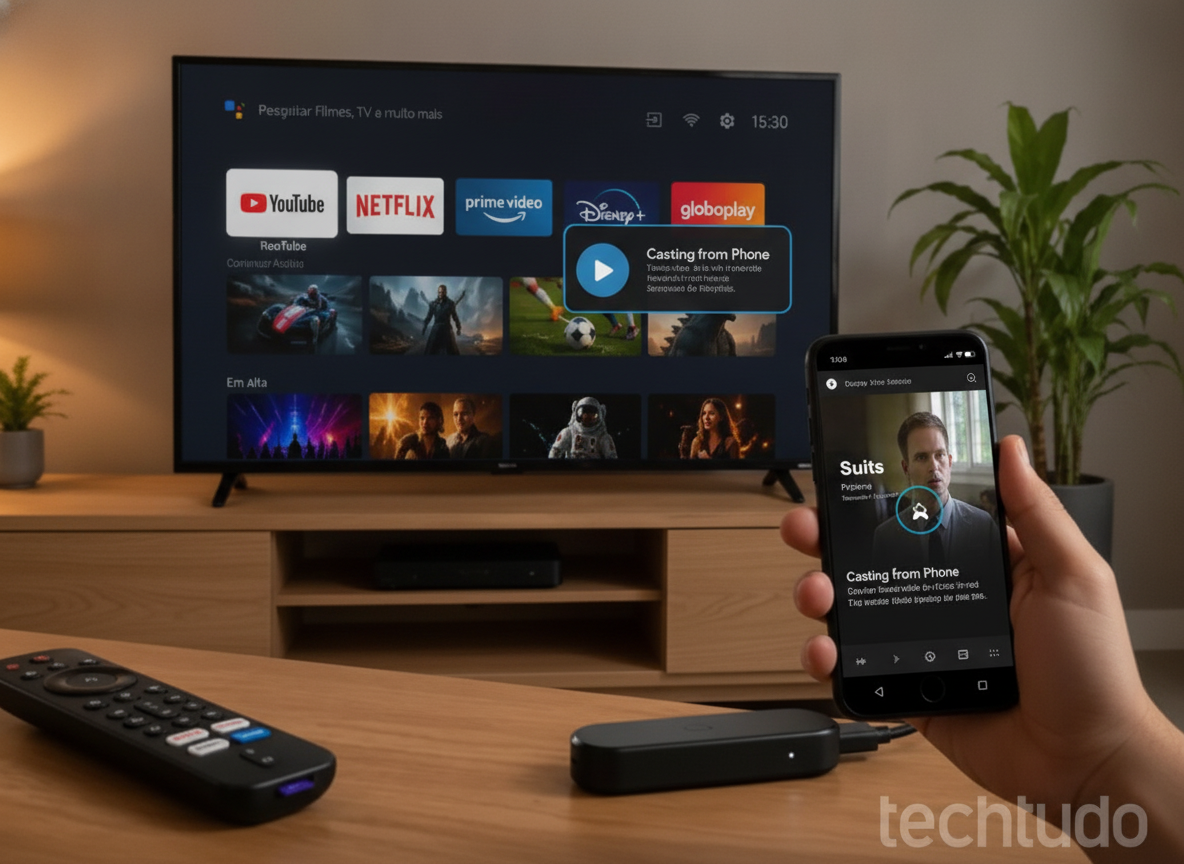
Quem nunca passou pela frustração de chegar em casa após um longo dia de trabalho, sentar no sofá com a pipoca pronta, abrir a Netflix na Smart TV e dar de cara com uma tela preta, um aplicativo que simplesmente não abre ou que fica travando eternamente no carregamento? Esse é um problema muito mais comum do que você imagina e costuma acontecer devido a falhas temporárias de memória na televisão, instabilidade na internet ou desatualização do sistema.
Mas calma! Não precisa estragar a sua sessão de cinema em casa. Existe uma solução extremamente prática e rápida que não exige que você reinstale o sistema da TV ou perca horas reiniciando o roteador: utilizar o Chromecast integrado do seu celular para transmitir o filme ou série diretamente para a tela grande. A seguir, preparamos um passo a passo infalível para você resolver isso agora mesmo.
Por que a Netflix trava ou não abre na Smart TV?
Antes de partirmos para a solução definitiva, vale a pena entender rapidamente a raiz do problema. As Smart TVs funcionam como pequenos computadores. Com o tempo, o cache dos aplicativos (como Netflix e YouTube) vai acumulando arquivos temporários. Quando a memória RAM da TV fica cheia, os aplicativos começam a fechar sozinhos, travar ou nem sequer inicializar.
Além disso, muitas vezes o aplicativo oficial da TV fica desatualizado em relação aos servidores da plataforma. Se você já tentou reiniciar a televisão e o problema persiste, a melhor alternativa para não perder tempo é usar o espelhamento inteligente via Chromecast integrado.
Passo a Passo: Como Transmitir a Netflix do Celular para a TV via Chromecast
A grande vantagem da maioria das Smart TVs modernas (como modelos da TCL, Philips, Sony, AOC e várias outras com Android TV ou Google TV) é que elas já vêm com a tecnologia Chromecast embutida de fábrica. Isso significa que você não precisa comprar nenhum aparelho externo para usar esse recurso.
Etapa 1: Verifique a conexão Wi-Fi
O primeiro passo fundamental para que a mágica aconteça é garantir que tanto o seu smartphone quanto a sua Smart TV estejam conectados exatamente à mesma rede Wi-Fi. Se o celular estiver no 5GHz e a TV no 2.4GHz (ou em redes diferentes, como um repetidor ou rede de vizinhos), o ícone de transmissão simplesmente não vai aparecer.
Etapa 2: Abra o aplicativo da Netflix no celular
Com a sua TV ligada na tela inicial, pegue o seu celular (pode ser Android ou iPhone) e abra o aplicativo da Netflix. Certifique-se de que você já está logado na sua conta e que o aplicativo está atualizado com a versão mais recente disponível na Google Play Store ou App Store.
Etapa 3: Localize o ícone de Transmissão (Cast)
Navegue pelo catálogo e escolha o filme ou série que você deseja assistir. No canto superior direito da tela do seu celular (ou dentro do player de vídeo, dependendo da versão do aplicativo), você encontrará um ícone que se parece com uma pequena tela de televisão com ondas Wi-Fi no canto inferior esquerdo. Toque nele.
Etapa 4: Selecione a sua Smart TV
Uma lista com todos os dispositivos disponíveis para transmissão na sua casa vai aparecer na tela do celular. Procure pelo nome da sua Smart TV (por exemplo, “Sala TV” ou o modelo da marca) e toque sobre ele. Em poucos segundos, o aplicativo da Netflix na TV será acionado remotamente pelo celular.
Etapa 5: Controle tudo pela palma da mão
Pronto! Agora o conteúdo está rodando na sua televisão. O melhor de usar o Chromecast integrado é que o seu celular passa a funcionar como o controle remoto oficial. Você pode pausar, avançar, retroceder, mudar o idioma do áudio e das legendas ou até mesmo colocar outro episódio para tocar, tudo direto da tela do seu smartphone, sem sofrer com os travamentos da interface da TV.
O que fazer se o Chromecast integrado não funcionar?
Caso o ícone de transmissão não apareça ou a conexão falhe, siga estas recomendações rápidas:
- Desligue a Smart TV da tomada por pelo menos 30 segundos e ligue novamente para limpar a memória cache do sistema.
- Reinicie o seu celular para atualizar as conexões de rede locais.
- Certifique-se de que o aplicativo “Google Play Services” (no caso do Android) ou o app Google Home esteja atualizado.
Conclusão
Enfrentar problemas com aplicativos que travam, como a Netflix ou o YouTube na Smart TV, é irritante, mas está longe de ser o fim do mundo. Saber utilizar os recursos que já vêm embutidos nos seus dispositivos, como o Chromecast integrado, garante que você tenha sempre um plano B eficiente para continuar assistindo aos seus conteúdos favoritos sem estresse.
Esperamos que este passo a passo tenha resolvido o seu problema de forma rápida e prática hoje. Agora que tudo está funcionando perfeitamente, basta preparar a pipoca, ajustar o volume e aproveitar a sua sessão de entretenimento na tela grande com total tranquilidade!