
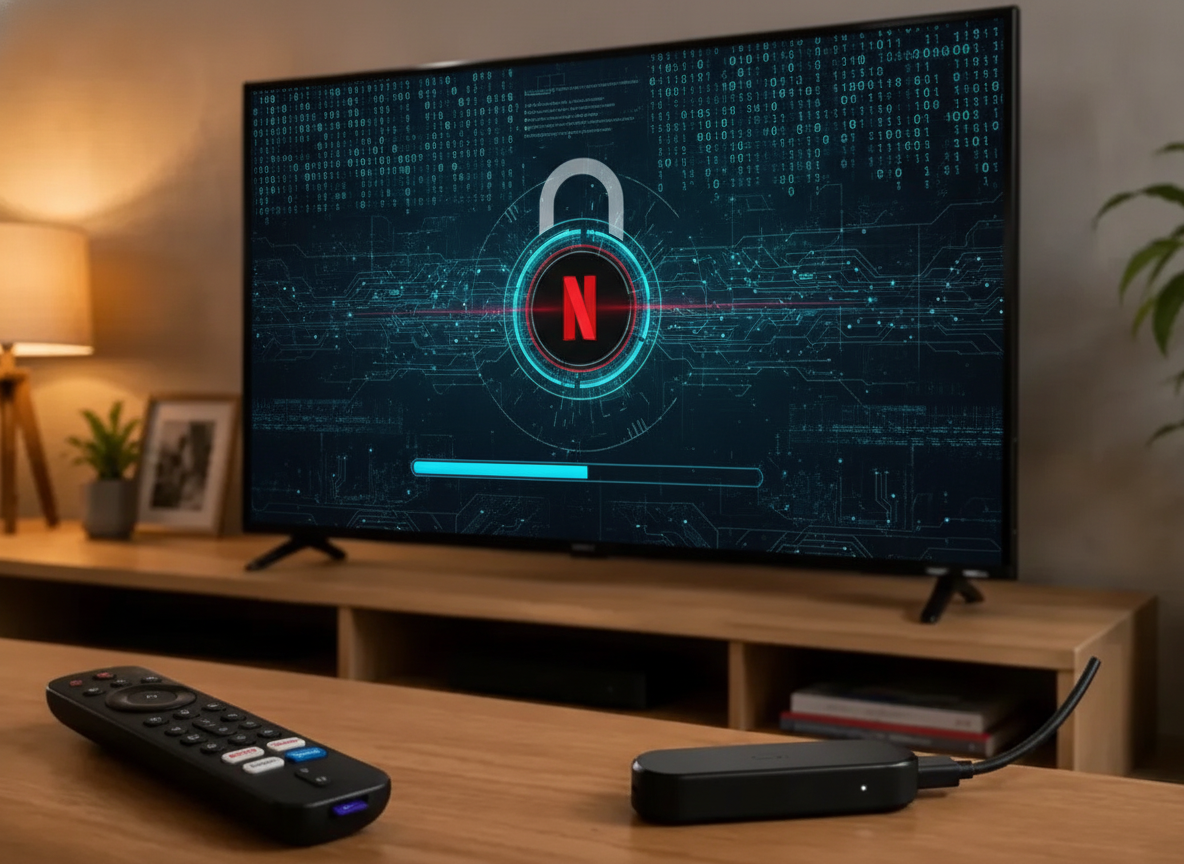
Você senta no sofá, prepara a pipoca, escolhe aquela série que todo mundo está comentando e… na hora H, a tela da sua Smart TV congela. A Netflix fica travada em 25%, o YouTube não carrega os vídeos ou simplesmente os aplicativos parecem ter vida própria e fecham sozinhos. Se você já passou por isso, sabe o nível de frustração que é tentar assistir a algo e ser interrompido por lentidão ou erros constantes.
A boa notícia é que o problema nem sempre está no seu plano de internet ou na própria plataforma de streaming. Muitas vezes, o acúmulo de dados temporários e falhas no sistema operacional do televisor sobrecarregam o aparelho. A solução para devolver a velocidade de fábrica à sua televisão está mais perto do que você imagina — e pode ser resolvida com um simples procedimento de limpeza e reinicialização profunda.
Por que a sua Smart TV trava tanto com Netflix e YouTube?
As Smart TVs modernas funcionam como pequenos computadores. Elas possuem memória RAM, processador e um sistema operacional (como Tizen, WebOS ou Android TV). Quando você abre e fecha aplicativos repetidamente, o aparelho acumula arquivos de cache.
Com o tempo, esse cache fica corrompido ou excessivamente cheio, fazendo com que o processador da TV sofra para rodar aplicativos pesados como a Netflix e o YouTube. É aí que entram os engasgos, a demora para carregar as capas dos filmes e aquelas irritantes mensagens de erro de conexão.
O Passo a Passo Definitivo para Destravar sua Smart TV
Para acabar de vez com essas travas e devolver o desempenho ideal ao seu televisor, siga este guia prático passo a passo. Não se preocupe, o procedimento é seguro e não danificará o seu aparelho.
Passo 1: O Reset de Energia (Drenagem de Carga)
Este é o primeiro passo e o mais ignorado pela maioria das pessoas. Apenas desligar a TV pelo controle remoto a coloca em modo de espera (standby), mantendo a placa-mãe energizada e os erros na memória RAM.
- Com a TV ligada, retire o cabo de alimentação da tomada.
- Mantenha o botão de Ligar/Desligar (Power) na própria televisão pressionado por cerca de 30 a 45 segundos.
- Isso descarrega completamente os capacitores, apagando qualquer erro lógico temporário da placa.
- Aguarde mais 2 minutos antes de religar o aparelho na tomada.
Passo 2: Limpeza de Cache dos Aplicativos
Se o problema persiste apenas na Netflix ou no YouTube, o cache corrompido está especificamente nesses aplicativos.
- Vá até as Configurações da sua Smart TV.
- Procure pela aba de Aplicativos (ou Gerenciador de Aplicativos).
- Encontre a Netflix ou o YouTube na lista.
- Selecione a opção “Limpar Cache” e, em seguida, “Limpar Dados”. (Nota: Se limpar os dados, você precisará fazer login novamente na sua conta).
Passo 3: Verificação e Sincronização de Rede
Conexões instáveis de Wi-Fi causam travamentos na hora de carregar o buffer do vídeo. Mesmo que o sinal pareça bom, o IP pode ter entrado em conflito.
- Desconecte o seu roteador de internet da tomada por 30 segundos e religue-o.
- Na sua Smart TV, vá em Configurações de Rede, esqueça a rede Wi-Fi atual e reconecte inserindo a senha novamente.
- Se possível, prefira usar um cabo de rede (Ethernet) para garantir máxima estabilidade.
Passo 4: Atualização do Sistema Operacional
Aplicativos de streaming atualizam constantemente seus códigos para melhorar a segurança e os recursos. Se a sua TV estiver com o sistema desatualizado, a compatibilidade falha.
- Acesse as Configurações da TV, vá em Suporte ou Sobre esta TV.
- Selecione Atualização de Software e clique em Verificar Atualizações.
- Caso haja alguma nova versão disponível, faça o download e aguarde a reinicialização automática.
Quando recorrer à Restauração de Fábrica (Hard Reset)
Se mesmo após seguir todos os passos anteriores a sua Netflix continuar travando ou os aplicativos não abrirem, pode ser hora de recorrer ao código secreto ou menu de restauração de fábrica. Essa opção apaga todas as configurações personalizadas, voltando o televisor exatamente ao estado em que estava quando saiu da loja.
Para fazer isso, vá em Configurações > Geral > Restaurar (ou Redefinir). O sistema solicitará uma senha PIN (geralmente padrão 0000 ou 1234). Confirme a operação e aguarde o processo ser concluído. Embora exija que você baixe os aplicativos novamente, essa é a maneira mais garantida de eliminar qualquer bug profundo de software que esteja comprometendo o entretenimento da sua casa.
Conclusão
Enfrentar problemas com aplicativos de streaming congelando bem no meio da sua programação favorita é algo estressante, mas que na esmagadora maioria dos casos pode ser resolvido com uma manutenção simples de software. Desde a drenagem correta da energia estática do aparelho até a limpeza regular do cache e atualização do sistema, pequenas atitudes evitam que você gaste dinheiro desnecessário com assistências técnicas ou pense em trocar de televisão.
Agora que você já conhece o passo a passo para otimizar o desempenho da sua Smart TV, coloque essas dicas em prática hoje mesmo. Com a memória limpa, a rede estabilizada e os aplicativos atualizados, a sua experiência com a Netflix e o YouTube voltará a ser fluida, rápida e livre de travamentos indesejados.