
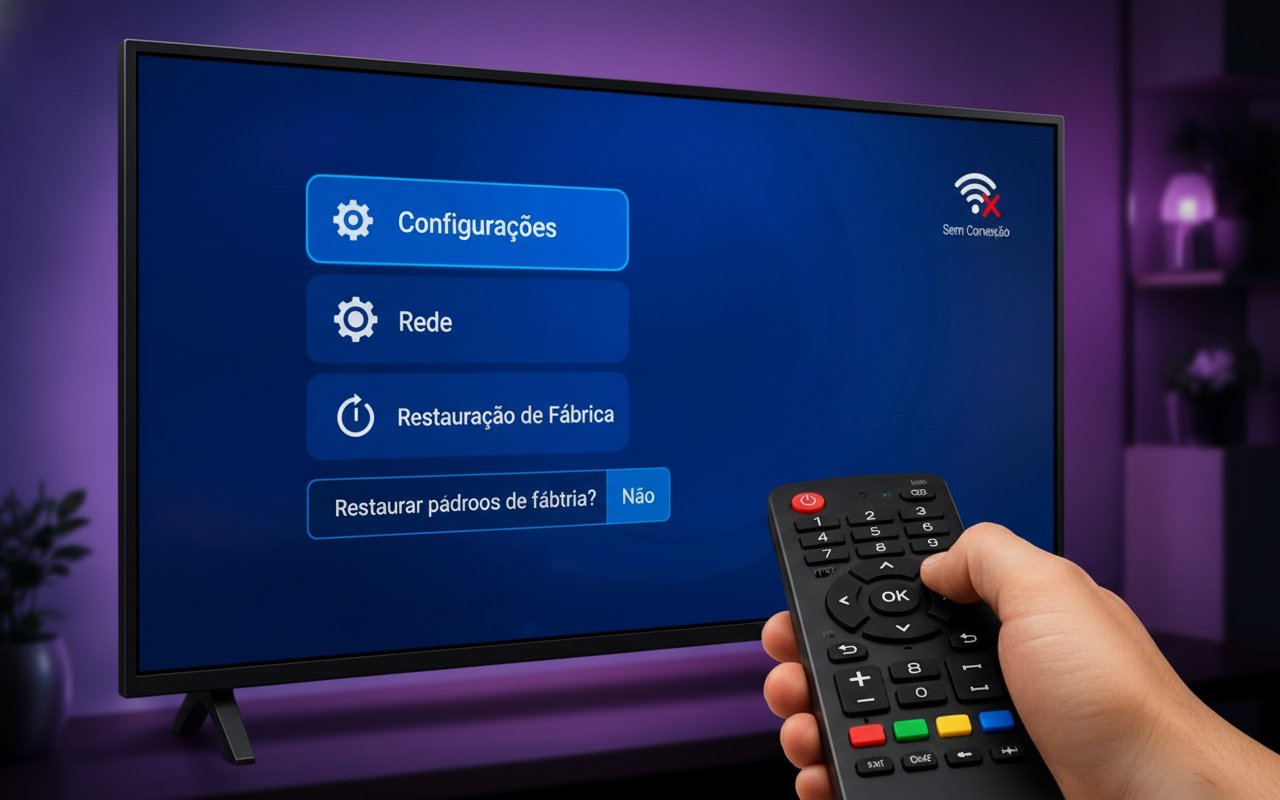
Você tenta abrir o seu aplicativo de streaming favorito, mas dá de cara com a temida mensagem de erro: aparece “sem conexão com a internet” na sua Smart TV. A situação piora quando você percebe que a Smart TV não encontra a rede Wi-Fi ou, quando finalmente conecta, a Smart TV fica desconectando do Wi-Fi toda hora. Se você possui um aparelho da marca coreana e está frustrado porque a Smart TV LG não conecta no Wi-Fi nem na frequência de 2.4 GHz e nem na de 5 GHz, saiba que você não está sozinho.
Problemas de rede em televisores inteligentes geralmente estão relacionados a conflitos de IP, falhas temporárias no sistema operacional webOS ou acúmulo de cache corrompido. Quando os métodos tradicionais de reinicialização falham, a solução mais rápida e eficiente é retornar o equipamento às configurações originais. A seguir, preparamos um guia definitivo para você realizar o procedimento sem complicações.
Por que restaurar o padrão de fábrica resolve problemas de Wi-Fi?
Com o passar do tempo, atualizações de firmware, instalação de aplicativos e quedas na energia elétrica podem corromper os arquivos de rede da sua televisão. Ao fazer o reset de fábrica, o sistema operacional da LG é limpo de qualquer conflito de software, redefinindo os adaptadores de rede internos para o estado em que saíram da loja. É o equivalente a dar um “recomeço” completo na parte de conectividade do seu aparelho.
Passo a passo definitivo para restaurar sua Smart TV LG
Antes de iniciar o procedimento, é importante lembrar que a restauração apagará todas as suas configurações personalizadas, senhas salvas e aplicativos baixados (embora seja fácil baixá-los novamente na LG Content Store). Siga as etapas abaixo com atenção:
1. Acesse o menu de configurações gerais
Ligue a sua televisão e pegue o controle remoto. Pressione o botão Engrenagem (Configurações). Caso o seu controle seja o Smart Magic, o menu rápido aparecerá na lateral da tela. Navegue até a opção Todas as Configurações (representada por três pontos verticais ou um ícone de engrenagem avançado) e clique OK.
2. Localize a aba “Geral”
Na coluna que se abrirá no lado esquerdo da tela, desça até encontrar a opção Geral. Clique nela para abrir o submenu com as preferências do sistema, que incluem hora, idioma, segurança e gerenciamento de dispositivos.
3. Selecione “Redefinir para as configurações iniciais”
Dentro do menu “Geral”, procure pela opção Redefinir para as configurações iniciais (em algumas versões do webOS, pode aparecer como “Restaurar configuração inicial” ou “Ajustes de fábrica”). Confirme a seleção pressionando OK no controle remoto.
4. Confirme a operação e aguarde
Uma janela de aviso aparecerá na tela informando que todos os dados do usuário serão apagados. Confirme a ação. A sua Smart TV LG será desligada automaticamente e reiniciará exibindo o logotipo da marca. Esse processo pode levar alguns minutos; evite desligar o aparelho da tomada durante o reset para não corromper o sistema.
5. Configure a rede Wi-Fi do zero
Assim que a TV reiniciar, ela exibirá a tela de boas-vindas e iniciará o assistente de configuração inicial. Siga as instruções para escolher o idioma e a região. Quando chegar na etapa de conexão com a internet, o sistema buscará todas as redes disponíveis — resolvendo o problema caso sua Smart TV não encontre a rede Wi-Fi.
Dicas bônus para melhorar o sinal e evitar novas quedas
Agora que o seu televisor foi restaurado, vale a pena adotar boas práticas para garantir que a Smart TV LG mantenha uma conexão estável:
- Separe as frequências: Se o seu roteador é dual-band, tente conectar a TV na rede de 2.4 GHz se o roteador estiver longe (maior alcance), ou na de 5 GHz se estiver próximo (maior velocidade).
- Esquecer a rede: Se a Smart TV fica desconectando do Wi-Fi toda hora no futuro, vá em configurações de rede, selecione “Esquecer rede” e digite a senha novamente.
- Aproxime o roteador ou use repetidores: Barreiras físicas como paredes grossas e espelhos atenuam drasticamente o sinal de internet que chega à televisão.
Conclusão
Enfrentar problemas de conexão na televisão pode ser irritante, mas com o procedimento correto de restauração de fábrica, é totalmente possível recuperar a autonomia dos seus momentos de lazer. O processo limpa erros persistentes do sistema, permitindo que o hardware de rede volte a operar em sua capacidade máxima, seja nas frequências tradicionais ou nas mais rápidas.
Esperamos que este passo a passo tenha solucionado o seu problema com o Wi-Fi da sua Smart TV LG. Lembre-se de manter o firmware do aparelho sempre atualizado e, caso a falha persista mesmo após o reset, pode ser um indicativo de problema físico na placa Wi-Fi, exigindo a visita de um técnico especializado.