
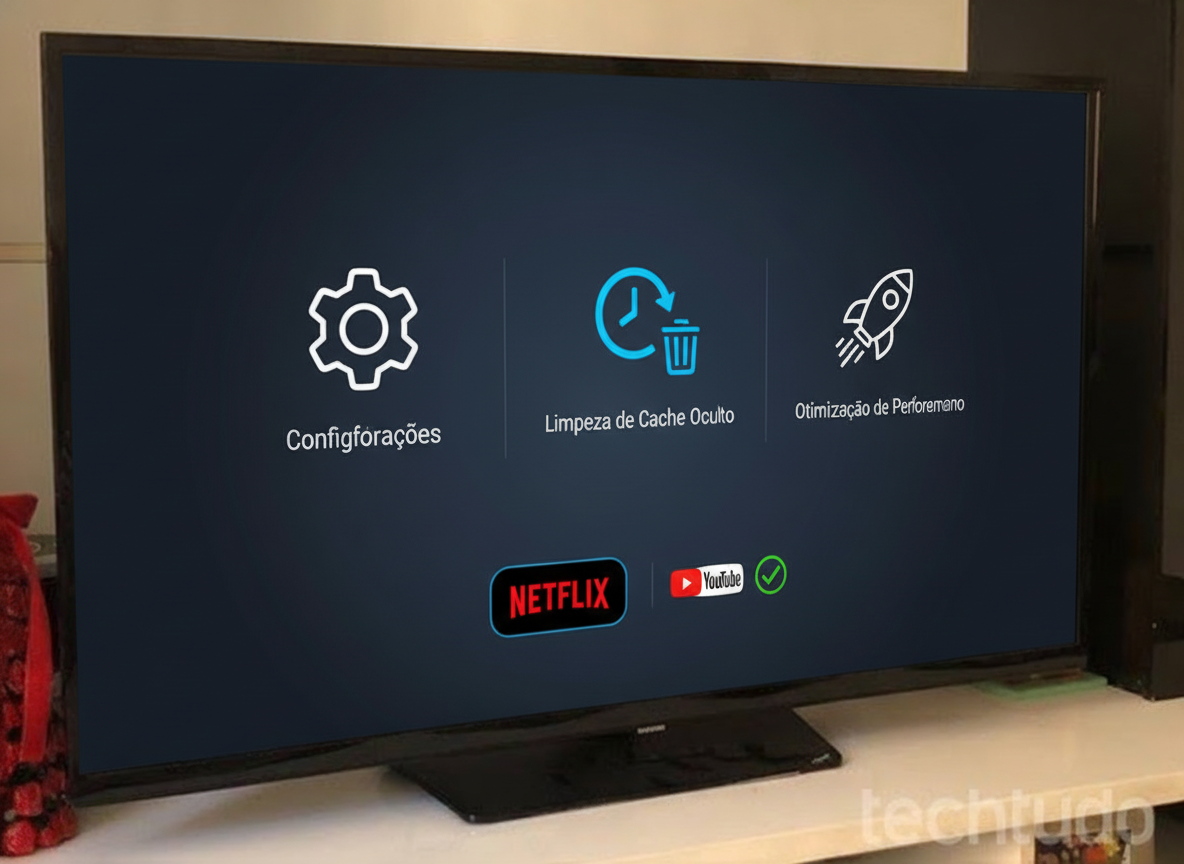
Você senta no sofá, prepara a pipoca, aperta o botão da Netflix ou do YouTube no controle remoto e… nada acontece. Ou pior: o aplicativo abre, mas fica travado na tela de carregamento eterno, fecha sozinho ou os vídeos não param de travar. Se isso está acontecendo na sua Smart TV Samsung, saiba que você não está sozinho. Esse é um problema extremamente comum, e a boa notícia é que a solução não envolve chamar um técnico nem comprar uma TV nova.
Na grande maioria dos casos, a culpa é do cache oculto. Com o uso diário, os aplicativos acumulam arquivos temporários que acabam corrompendo o sistema, deixando a navegação lenta e causando falhas nos streamings. A boa notícia é que existe um procedimento simples para limpar essa memória e fazer sua TV voltar a voar em poucos minutos. Acompanhe o passo a passo completo abaixo!
Por que a Netflix e o YouTube travam na Smart TV Samsung?
Antes de partirmos para a limpeza, vale a pena entender o que acontece nos bastidores. As Smart TVs funcionam como pequenos computadores. Quando você assiste a um vídeo, partes dele e dados do aplicativo são salvos temporariamente na memória interna (o cache). Com o tempo, essa memória fica lotada.
Quando o cache está corrompido, a Netflix não funciona na Smart TV, o YouTube fica travando e outros aplicativos simplesmente se recusar a abrir. Limpar esse lixo eletrônico devolve a performance original ao sistema operacional Tizen da sua Samsung.
Passo a passo: Como limpar o cache oculto da sua Smart TV Samsung
Diferente dos smartphones, as TVs Samsung mais recentes não possuem um botão mágico escrito “limpar cache”. No entanto, existem alguns métodos altamente eficazes para forçar essa limpeza e reiniciar os serviços de streaming corretamente. Siga as etapas abaixo:
Método 1: A reinicialização forçada (Soft Reset)
Esse é o método mais rápido e resolve cerca de 80% dos problemas de travamento na Netflix e no YouTube.
- Passo 1: Com a TV ligada, mantenha o botão Power (Ligar/Desligar) do controle remoto pressionado ininterruptamente.
- Passo 2: Continue segurando até que a TV desligue e volte a ligar sozinha, exibindo o logotipo da Samsung na tela (isso leva cerca de 5 a 10 segundos).
- Passo 3: Solte o botão. Esse processo força o encerramento de todos os processos em segundo plano e limpa a memória temporária da TV.
Método 2: Limpando os dados do aplicativo específico
Se apenas a Netflix ou o YouTube continuarem falhando, pode ser necessário redefinir o aplicativo individualmente através do menu de suporte.
- Passo 1: Pressione o botão Home (a casinha) no controle remoto para ir ao menu principal.
- Passo 2: Navegue até o ícone de Configurações (engrenagem) e clique em Suporte.
- Passo 3: Selecione a opção Autodiagnóstico e, em seguida, clique em Gerenciador de TV (em alguns modelos mais antigos, essa opção pode se chamar Gerenciador de Dispositivos).
- Passo 4: Vá em Liberar Espaço ou Ver Lista de Aplicativos.
- Passo 5: Encontre a Netflix ou o YouTube, clique sobre o aplicativo e selecione Excluir Dados ou Reinstalar. Isso vai apagar todo o cache corrompido.
Método 3: O reset de energia total (Drenagem de capacitor)
Se o problema persistir e os aplicativos continuarem travando ou não abrindo, faremos uma limpeza profunda de energia.
- Passo 1: Com a Smart TV ligada, vá até a tomada e remova o cabo de alimentação.
- Passo 2: Com a TV fora da tomada, aperte e segure o botão Power do controle remoto por aproximadamente 30 segundos. Isso descarrega totalmente os capacitores da placa, apagando qualquer dado corrompido da memória volátil.
- Passo 3: Aguarde mais 2 minutos antes de reconectar o cabo de energia na tomada.
- Passo 4: Ligue a TV novamente e teste os aplicativos.
Dicas extras para manter sua Smart TV sempre rápida
Para evitar que a Netflix volte a carregar eternamente ou que o YouTube trave no meio do seu vídeo favorito, adote alguns hábitos simples. Mantenha o firmware da sua TV sempre atualizado (vá em Configurações > Suporte > Atualização de Software). Além disso, evite deixar dezenas de aplicativos abertos em segundo plano se a sua televisão tiver multitarefa. Caso o Wi-Fi esteja instável, dê preferência ao uso de um cabo de rede (Ethernet), o que garante uma conexão muito mais estável para conteúdos em 4K.
Conclusão
Problemas com aplicativos de streaming travando na Smart TV Samsung podem ser frustrantes, mas como vimos, na grande maioria das vezes a solução está a poucos cliques de distância. Realizar a limpeza do cache oculto, seja através do reset rápido pelo controle remoto ou drenando a energia do aparelho, elimina arquivos corrompidos que atrapalham o desempenho do sistema operacional. Com esses passos simples, sua televisão recupera a velocidade e você pode voltar a maratonar suas séries e assistir aos seus criadores de conteúdo favoritos sem interrupções.
Esperamos que este guia tenha resolvido o seu problema e feito sua TV voltar a voar! Lembre-se de salvar esta página nos seus favoritos para consultar sempre que notar qualquer lentidão nos seus aplicativos de streaming preferidos. Boa diversão!