
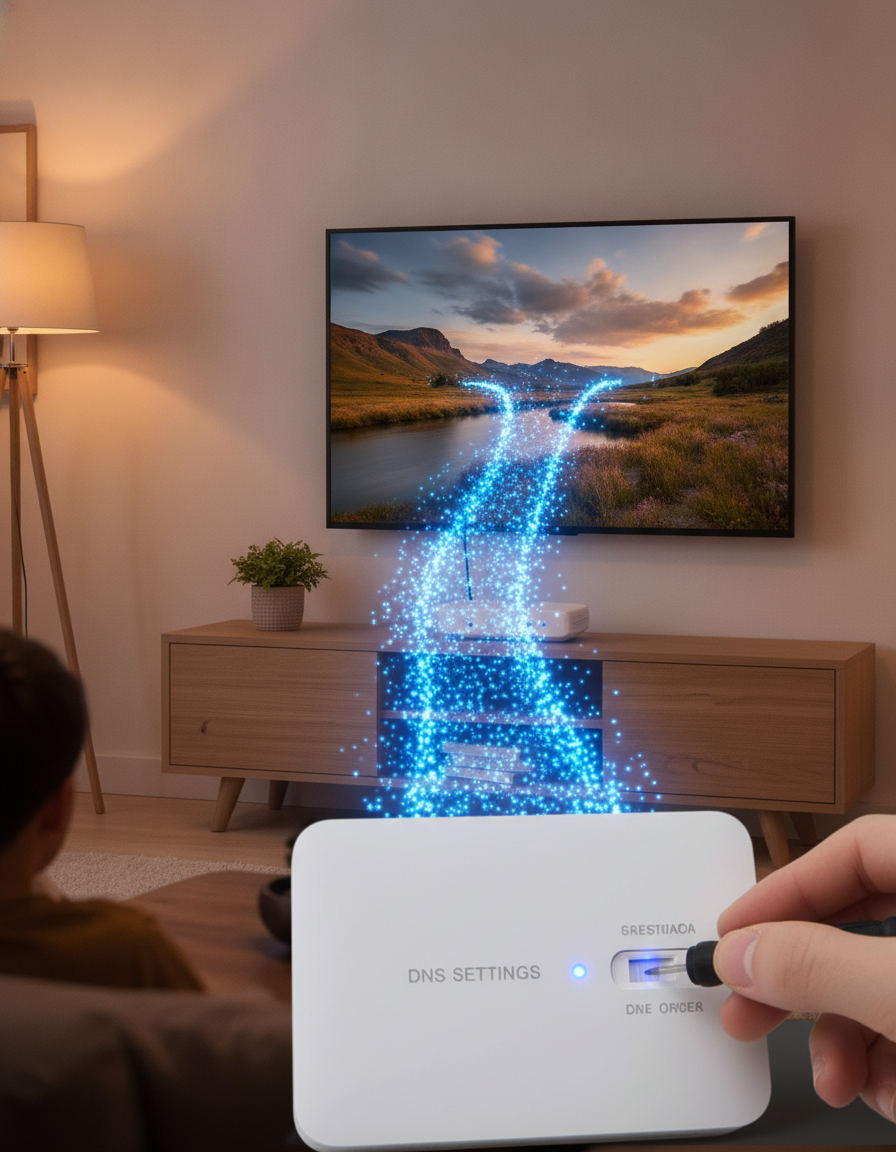
Você contrata aquele plano robusto de internet de 500 Mega, investe pesadamente na mensalidade e, na hora de assistir à sua série favorita na Netflix ou ao jogo do seu time de coração no streaming, o pior acontece: a imagem congela, o temido círculo de carregamento gira sem parar e a mensagem de erro de conexão aparece na tela. Se a sua Smart TV fica travando mesmo com uma velocidade teoricamente altíssima, saiba que você não está sozinho nesse sofrimento.
Muitas vezes, o problema não está na quantidade de banda que chega à sua casa, mas sim na forma como o seu roteador se comunica com os servidores de vídeo. A boa notícia é que existe um ajuste simples, quase invisível para a maioria dos usuários, que pode transformar completamente a estabilidade da sua rede doméstica. Vamos te mostrar exatamente o que fazer agora mesmo.
Por que a Smart TV trava mesmo com internet rápida?
Antes de partirmos para a prática, vale a pena entender o motivo técnico dessa frustração. Quando você clica em dar play em um vídeo na sua Smart TV, o aparelho precisa primeiro perguntar a um servidor “onde” aquele arquivo está localizado na internet. Esse processo é feito pelo DNS (Domain Name System), que funciona como a lista telefônica da rede.
Os servidores de DNS fornecidos por padrão pelas operadoras de telecomunicações costumam ser lentos, congestionados ou instáveis. Como resultado, mesmo com 500 Mega de velocidade pura, a sua TV perde preciosos segundos apenas esperando essa resposta inicial, gerando as famosas travadas. Além disso, se a sua Smart TV está longe do roteador, a barreira física e a interferência no sinal Wi-Fi agravam ainda mais o problema.
O mito do repetidor Wi-Fi e a posição ideal do roteador
Uma dúvida muito comum é se o repetidor Wi-Fi melhora a internet da Smart TV. A resposta curta é: depende. Embora os repetidores aumentem a área de cobertura do sinal, eles costumam reduzir a velocidade pela metade a cada salto e adicionam latência (atraso) à conexão. Para streaming de alta definição em 4K, o repetidor tradicional pode ser o verdadeiro vilão.
O ideal é sempre buscar a melhor posição do roteador para a Smart TV, mantendo-os o mais próximo possível e, preferencialmente, livres de barreiras físicas densas, como paredes de concreto, espelhos e grandes eletrodomésticos. No entanto, se mudar o roteador de lugar for impossível, a alteração de DNS que veremos a seguir fará um milagre na estabilidade.
Passo a passo: Como alterar a configuração secreta de DNS no seu roteador
Para acabar de vez com as travadas na sua televisão, vamos configurar o roteador para usar servidores de DNS ultra-rápidos e seguros (como o Cloudflare ou o Google). Siga atentamente o guia prático abaixo:
1. Descubra o endereço de acesso do seu roteador
Ligue um computador ou utilize o seu próprio smartphone conectado ao Wi-Fi da sua casa. Você precisará descobrir o endereço de IP do seu roteador (geralmente algo como 192.168.0.1 ou 192.168.1.1). Você encontra essa informação no manual do aparelho ou na etiqueta colada embaixo dele.
2. Faça o login na página de administração
Abra o navegador de internet (Chrome, Safari, Edge), digite o endereço IP do roteador na barra de endereços e aperte Enter. Insira o nome de usuário e a senha de administrador. Caso você nunca tenha alterado isso, os dados padrão costumam vir impressos na etiqueta do roteador (geralmente “admin” em ambos os campos).
3. Localize as configurações de rede e DHCP
Navegue pelos menus do painel do roteador até encontrar a seção de “Rede” (Network), “Conexão WAN” ou “Configurações DHCP / Servidor DNS”. O caminho exato muda um pouco dependendo da marca do seu aparelho (TP-Link, Asus, Huawei, Intelbras), mas o termo “DNS” estará sempre presente.
4. Desative o DNS automático da operadora
Você encontrará uma opção chamada “Obter DNS automaticamente” ou “DNS Dinâmico”. Mude essa chave para a opção manual, customizada ou estática. Isso permitirá que você insira os endereços dos servidores mais rápidos do mercado.
5. Insira os novos endereços de DNS
Nos campos de DNS Primário e Secundário, digite um dos servidores recomendados pelos especialistas em tecnologia. Recomendamos fortemente o Cloudflare pela velocidade e privacidade:
- DNS Primário:
1.1.1.1 - DNS Secundário:
1.0.0.1
Ou, se preferir, utilize os servidores do Google:
- DNS Primário:
8.8.8.8 - DNS Secundário:
8.8.4.4
6. Salve as alterações e reinicie o sistema
Clique no botão “Salvar” ou “Aplicar” no painel do seu roteador. Para garantir que as novas configurações entrem em vigor em todos os dispositivos da casa, desligue o roteador da tomada por cerca de 10 segundos e ligue-o novamente. Faça o mesmo com a sua Smart TV para limpar o cache de rede antigo.
Conclusão
Ajustar as configurações de DNS diretamente no seu roteador é uma das maneiras mais inteligentes e definitivas de otimizar a sua rede sem precisar gastar um único centavo em planos de internet ainda mais caros ou equipamentos complexos. Ao cortar o intermediário lento da sua operadora e direcionar o tráfego para servidores altamente eficientes, você elimina os gargalos que faziam seus filmes e séries travarem justo nas cenas mais importantes.
Agora que o caminho da informação está totalmente livre e otimizado, faça o teste na sua Smart TV e aproveite todo o potencial da sua conexão de alta velocidade. Filmes em 4K sem buffering, partidas ao vivo sem atrasos irritantes e uma experiência de entretenimento finalmente à altura do que você contratou e merece.