
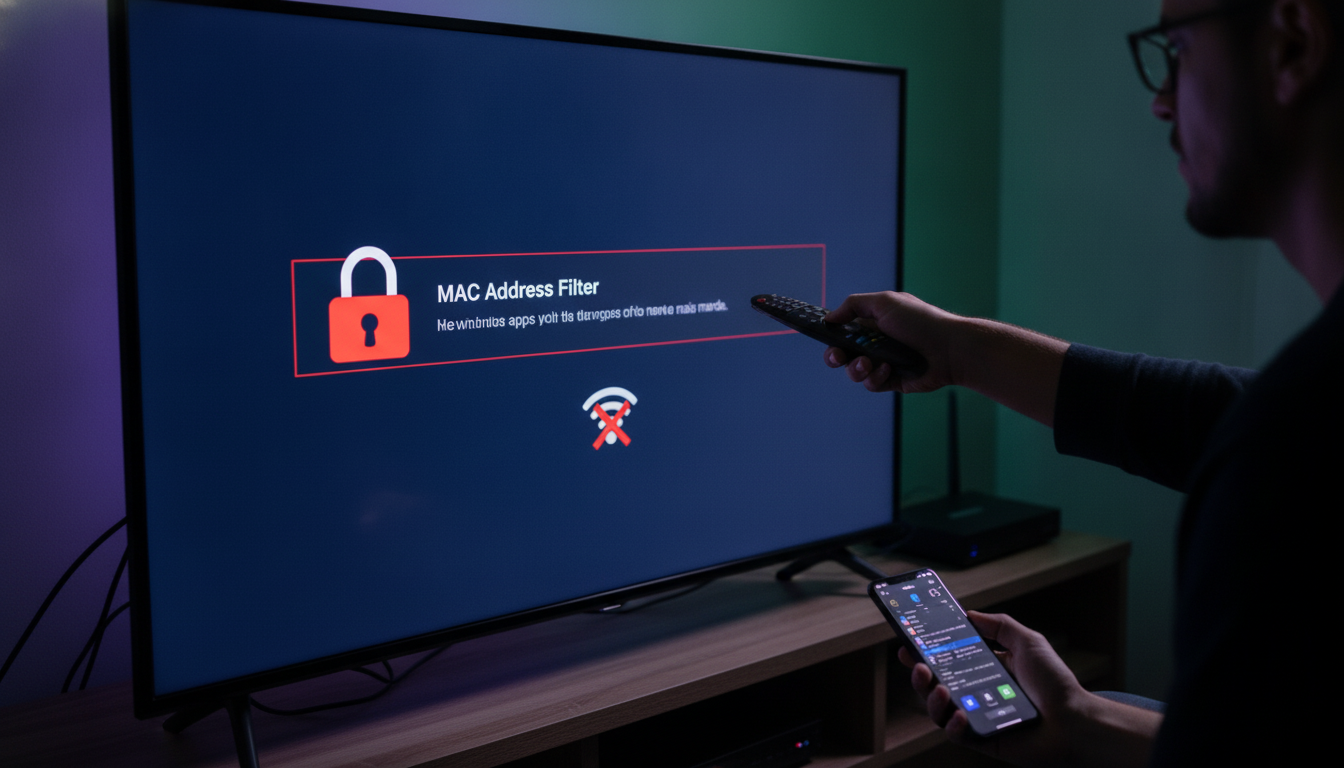
Você tenta assistir à sua série favorita, abre o aplicativo de streaming na Smart TV e… nada. A mensagem de erro de conexão com a internet aparece na tela. Você reinicia o roteador, confere a senha do Wi-Fi três vezes, mas o problema persiste. Se você já passou por isso com uma TV Samsung, LG, Philco ou Philips, o culpado pode não ser o seu provedor de internet, mas sim um recurso de segurança invisível: o controle parental do roteador.
Muitas operadoras e modelos de roteadores modernos possuem funções avançadas que limitam o acesso de determinados aparelhos à rede com base no horário ou no tipo de conteúdo. E quando esse sistema entra em ação, ele costuma bloquear o endereço MAC da sua televisão. Mas calma, existe uma solução definitiva para recuperar o acesso e garantir o Wi-Fi livre para a sua central de entretenimento. Continue lendo e descubra o passo a passo para resolver isso agora mesmo.
O que é o Endereço MAC e por que ele bloqueia sua Smart TV?
Antes de colocarmos a mão na massa, é importante entender o inimigo. O endereço MAC (Media Access Control) é um identificador único, como uma “impressão digital”, que vem de fábrica em qualquer dispositivo com placa de rede — seja seu smartphone, notebook ou a sua Smart TV.
Os sistemas de controle parental dos roteadores usam esse número para reconhecer e controlar o aparelho. Se alguém configurou o roteador para bloquear dispositivos desconhecidos à noite, ou se a TV foi acidentalmente colocada em uma lista negra, ela simplesmente não navegará na internet, mesmo que a senha do Wi-Fi esteja correta. O segredo para destravar a situação é encontrar esse código na TV e liberá-lo nas configurações do seu roteador.
Passo a passo definitivo para destravar o MAC e liberar o Wi-Fi
Siga esta sequência lógica para identificar o problema e reestabelecer a conexão da sua televisão com a internet de forma definitiva.
Passo 1: Encontre o endereço MAC na sua Smart TV
O primeiro passo é anotar o endereço MAC da sua televisão. O caminho exato pode variar um pouco dependendo da marca:
- Smart TVs Samsung: Vá em Configurações > Geral > Rede > Status da Rede ou Configurações de Rede > Endereço MAC.
- Smart TVs LG: Acesse Configurações > Todas as Configurações > Conexão > Conexão de Rede Wi-Fi > Informações avançadas de Wi-Fi.
- Smart TVs Philips / AOC: Procure em Configurações > Configurações de Rede > Ver configurações de rede ou Sobre.
Anote a sequência de letras e números separados por dois-pontos ou traços (por exemplo: 12:34:56:78:9A:BC). Você precisará dela no próximo passo.
Passo 2: Acesse o painel de controle do seu roteador
Com o código MAC em mãos, pegue um celular ou computador conectado ao mesmo Wi-Fi. Abra o navegador de internet e digite o endereço de IP padrão do seu roteador (geralmente é 192.168.0.1 ou 192.168.1.1 — essa informação costuma estar em um adesivo colado embaixo do aparelho).
Faça o login com o nome de usuário e senha. Se você nunca alterou esses dados, tente “admin” em ambos, ou consulte o manual do fabricante.
Passo 3: Localize o Controle Parental ou Filtro MAC
Dentro da interface do roteador, procure por abas com nomes como Controle Parental (Parental Control), Controle de Acesso (Access Control) ou Filtro de Endereço MAC. Esses menus costumam ficar na seção de “Segurança” ou “Configurações Avançadas” do roteador.
Passo 4: Remova a TV do bloqueio ou adicione à lista branca
Nesta etapa, você terá duas opções principais, dependendo do seu roteador:
- Desativar o bloqueio por horário: Verifique se há algum agendamento ativo que bloqueia o acesso à internet em determinados horários para o MAC da sua TV e desative-o.
- Remover da Lista Negra / Adicionar à Lista Branca: Se a TV estiver em uma lista de dispositivos bloqueados, remova-a imediatamente. Se o roteador estiver configurado para permitir apenas dispositivos aprovados, adicione o endereço MAC da sua TV na “Lista Branca” (Allowlist).
Passo 5: Reinicie e teste a conexão
Salve as alterações feitas no painel do roteador. Em seguida, desligue a sua Smart TV da tomada por alguns segundos e ligue-a novamente para forçar a atualização da rede. Vá até as configurações de rede da televisão e reconecte ao Wi-Fi. Pronto! O acesso à internet deverá funcionar normalmente, sem quedas ou bloqueios misteriosos.
Conclusão
Enfrentar problemas de conexão na Smart TV pode ser uma verdadeira dor de cabeça, especialmente quando o obstáculo está oculto nas configurações avançadas do roteador, como o controle parental ou o filtro de endereço MAC. No entanto, seguindo este guia prático, você aprendeu não apenas a localizar as informações vitais do seu aparelho, mas também a assumir o controle total da sua rede doméstica, garantindo que nenhum bloqueio indesejado atrapalhe seus momentos de lazer.
Agora que o seu Wi-Fi está devidamente liberado e a sua TV voltou a se conectar sem maiores estresses, vale a pena manter as senhas do seu roteador seguras e anotar essas configurações para futuras emergências tecnológicas. Aproveite sua conexão livre e boa maratona de filmes e séries!