
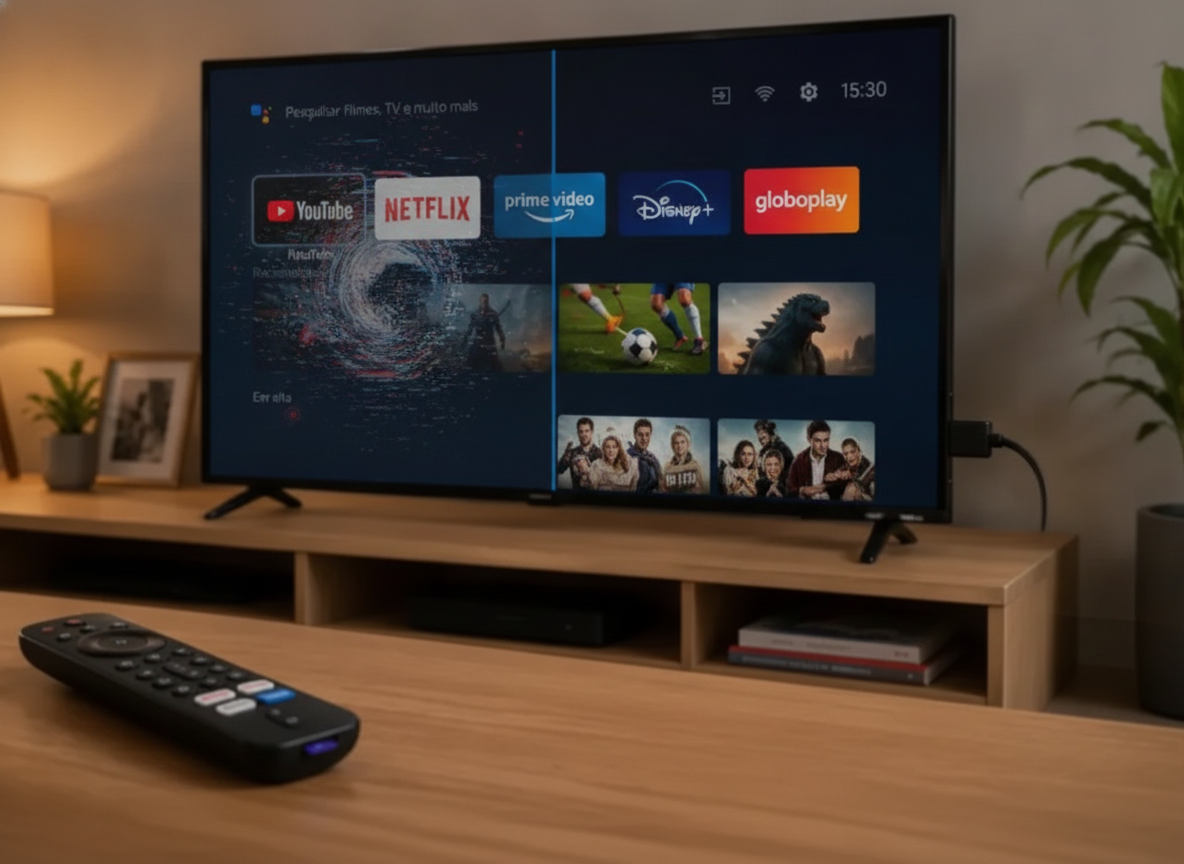
Você senta no sofá, depois de um longo dia de trabalho, pronto para maratonar aquela série favorita. A Netflix carrega a tela inicial, mas na hora de reproduzir o episódio, a imagem trava nos 99% ou simplesmente fecha sozinha. Tenta abrir o YouTube, e o aplicativo fica eternamente na tela de carregamento com o logo rodando. Se você tem uma Smart TV Philips com o sistema operacional Saphi, essa cena frustrante é mais comum do que você imagina.
O grande vilão dessa história geralmente não é a sua internet, mas sim o acúmulo de dados temporários e arquivos corrompidos na memória do televisor. A boa notícia é que você não precisa chamar um técnico e muito menos trocar de aparelho. Preparamos este guia completo e prático para te ensinar a limpar a memória oculta e reinstalar os aplicativos do zero hoje mesmo.
Por que a Netflix e o YouTube travam na TV Philips Saphi?
O sistema operacional Saphi da Philips é leve e intuitivo, mas como qualquer computador ou smartphone, ele armazena dados em segundo plano chamados de cache. Com o tempo, atualizações de aplicativos, histórico de navegação e arquivos residuais lotam essa memória RAM e o armazenamento interno.
Quando isso acontece, a TV perde desempenho, os aplicativos começam a fechar sozinhos, a Netflix trava ou o YouTube simplesmente se recusa a abrir. A solução definitiva envolve dois passos cruciais: limpar essa memória fantasma e fazer uma reinstalação limpa dos apps.
Passo a Passo: Como resolver o problema na sua TV Philips Saphi
Siga atentamente cada uma das etapas abaixo para devolver a velocidade e a estabilidade para a sua Smart TV.
Etapa 1: O reset de energia (Limpeza de Memória Oculta)
O primeiro passo não apaga suas senhas, mas descarrega a placa da TV e limpa a memória RAM temporária (cache profundo), onde residem os bugs de travamento.
- Com a TV ligada, pegue o controle remoto.
- Desligue a televisão pressionando o botão de energia (vermelho).
- Retire o cabo de alimentação da tomada da parede.
- Aguarde exatamente 3 minutos completos (esse tempo é fundamental para esvaziar os capacitores).
- Enquanto espera, pressione e segure o botão de ligar/desligar na própria lateral da TV (se houver) por cerca de 10 segundos para drenar qualquer energia residual.
- Conecte o cabo de energia novamente na tomada e ligue a TV pelo controle.
Etapa 2: Verificando a hora e a data do sistema
Pode parecer detalhe, mas aplicativos de streaming como Netflix e YouTube exigem que a data e a hora da TV estejam perfeitamente sincronizadas para validar os certificados de segurança.
- Pressione o botão Início (Home) no controle remoto.
- Vá até Configurações (ícone de engrenagem) e selecione Todas as configurações.
- Navegue até Região e Idioma e depois clique em Relógio.
- Certifique-se de que o modo automático está ativado ou ajuste o fuso horário corretamente para o horário de Brasília.
Etapa 3: Desinstalando os aplicativos corrompidos
Agora vamos remover os aplicativos que estão apresentando falhas para eliminar qualquer arquivo corrompido.
- Abra a galeria de aplicativos da sua TV Philips Saphi.
- Navegue até o ícone da Netflix ou do YouTube.
- Em vez de abrir, pressione o botão de opções ou o botão vermelho/amarelo no controle (dependendo do modelo exato do seu controle, procure pela opção “Desinstalar” ou “Remover dos meus apps”).
- Confirme a exclusão do aplicativo.
Etapa 4: Limpando a memória de internet (Smart TV)
Muitos usuários ignoram essa etapa, mas o navegador interno da TV acumula dados que afetam os serviços de streaming.
- Acesse as Configurações da TV.
- Procure pela opção Configurações de Rede ou Smart TV.
- Selecione Limpar memória da Internet ou Excluir histórico de navegação e confirme.
Etapa 5: Reinstalando Netflix e YouTube
Com a memória limpa e os aplicativos antigos removidos, é hora de buscar as versões mais recentes diretamente na loja de aplicativos da Philips.
- Vá até a loja de aplicativos da sua TV Saphi.
- Utilize a barra de pesquisa para encontrar a Netflix.
- Clique em Instalar ou Baixar. Aguarde o download e a instalação serem concluídos.
- Repita o mesmo processo para o YouTube.
- Abra os aplicativos, faça o login com sua conta e teste a reprodução de um vídeo.
Conclusão
Pronto! Seguindo este passo a passo detalhado, a memória oculta da sua TV Philips Saphi foi totalmente higienizada e os aplicativos problemáticos foram substituídos por versões limpas e atualizadas. Na grande maioria dos casos, esse procedimento simples elimina os travamentos irritantes, as telas pretas e os erros de carregamento, permitindo que você volte a aproveitar seus filmes e séries favoritos em paz.
Lembre-se de que realizar essa limpeza de cache e reiniciar a TV da tomada periodicamente (a cada um ou dois meses) ajuda a manter o desempenho do sistema sempre otimizado. Caso o problema persista mesmo após a reinstalação, vale a pena verificar se há atualizações de software pendentes no menu de configurações da sua televisão ou reiniciar o seu roteador de internet.