
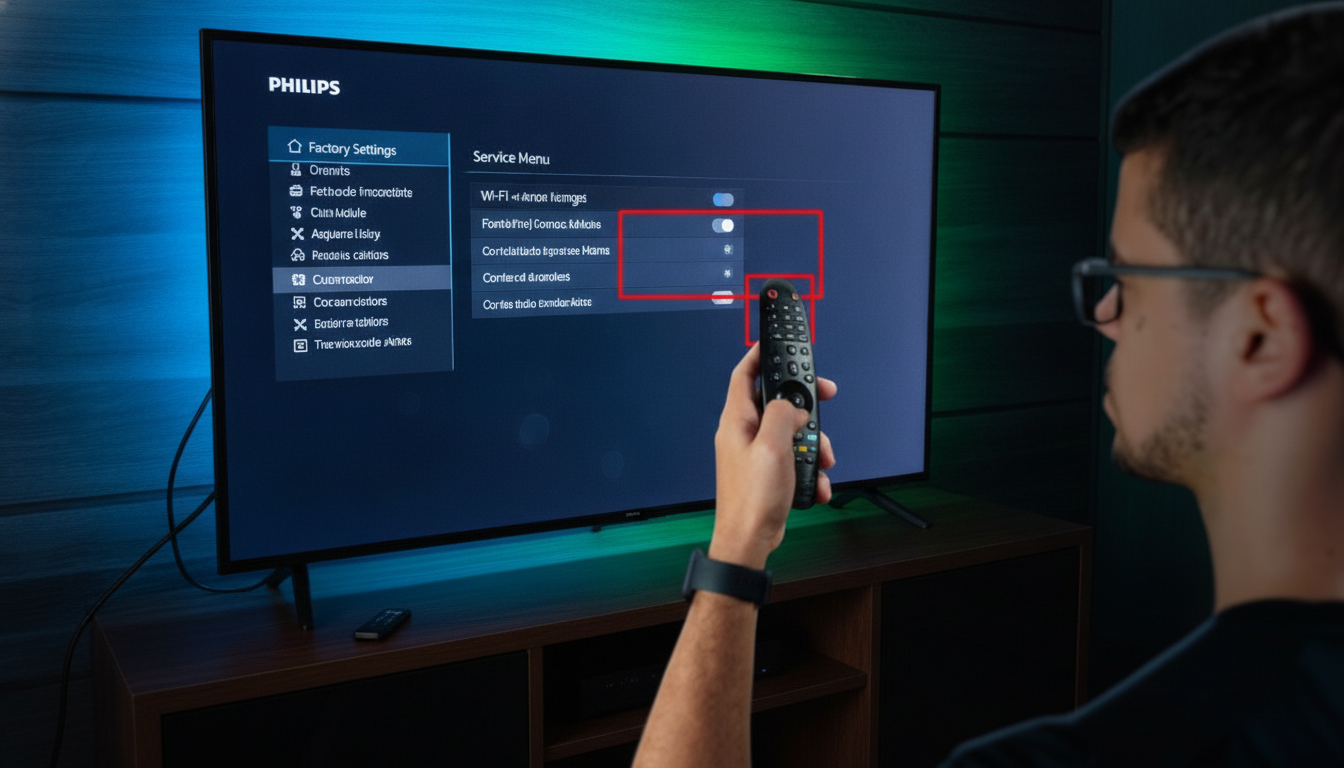
Você comprou sua Smart TV Philips, quer relaxar assistindo à sua série favorita no streaming, mas percebe que a bendita não conecta de jeito nenhum na internet? Esse é um problema que tira qualquer um do sério. Muitas vezes, reiniciamos o roteador, trocamos a senha do Wi-Fi, colocamos a TV na tomada de novo e nada resolve. O erro persiste e a frustração só aumenta.
Mas calma! Existe um procedimento avançado que pouca gente conhece — um verdadeiro “método proibido” que os técnicos costumam usar para resolver travamentos crônicos de rede. Estamos falando do acesso ao menu secreto de fábrica da TV Philips. Se a sua Smart TV insiste em recusar o sinal de rede, siga este passo a passo detalhado para destravar o Wi-Fi de uma vez por todas.
O que é o Menu Secreto de Fábrica da TV Philips?
O menu de serviço (ou menu de fábrica) é uma área oculta do sistema operacional da televisão projetada originalmente para testes de hardware e calibração por parte dos técnicos autorizados. Nele, é possível alterar parâmetros profundos do aparelho, incluindo o reset de fábrica completo e o destravamento do módulo de rede Wi-Fi e Bluetooth, que às vezes sofre com bugs de cache acumulado.
Atenção: mexa apenas no que for instruído neste tutorial para evitar desconfigurar outras funções vitais do seu televisor.
Passo a Passo: Como destravar o Wi-Fi usando o menu de fábrica
Antes de começar, certifique-se de que você está com o controle remoto original em mãos e que as pilhas estão funcionando bem, pois precisaremos digitar uma sequência rápida de comandos.
Etapa 1: Acesso ao menu oculto
- Ligue a sua TV Philips normalmente.
- No controle remoto, digite a seguinte sequência numérica de forma rápida e precisa: 0 6 2 5 9 6 e, em seguida, aperte o botão MENU ou a casinha (HOME), dependendo do modelo do seu controle.
- Se a sequência for digitada corretamente, uma tela azul ou um painel repleto de letras e números miúdos aparecerá no canto superior da sua tela. Esse é o menu de serviço.
Etapa 2: Localizando o reset de rede ou Clear NVRAM
- Navegue pelas opções utilizando as setas direcionais para cima e para baixo do seu controle remoto.
- Procure por uma opção chamada Options (Opções), NVM Editor ou Clear NVRAM. Em alguns modelos mais antigos, ela pode aparecer como Reset Wi-Fi.
- Essa função é responsável por limpar completamente a memória não volátil, apagando bugs profundos de software que travam o adaptador de rede sem fio.
Etapa 3: Executando o comando de limpeza
- Com a opção de reset de rede ou limpeza de NVRAM selecionada, pressione o botão OK no controle remoto.
- Confirme a ação caso o sistema solicite (geralmente apertando a seta para a direita ou o botão OK novamente).
- Aguarde alguns segundos. O sistema fará a limpeza dos dados corrompidos que impediam o reconhecimento do adaptador Wi-Fi.
Etapa 4: Reinicialização forçada (Power Cycle)
- Com o procedimento concluído no menu secreto, desligue a TV Philips diretamente pelo controle remoto.
- Em seguida, tire o cabo de alimentação da tomada.
- Espere exatos 60 segundos. Esse tempo é fundamental para descarregar totalmente os capacitores da placa principal da televisão.
- Coloque o cabo de volta na tomada e ligue o aparelho.
Etapa 5: Reconectando ao Wi-Fi
- Agora que o sistema foi limpo e reiniciado, vá até as Configurações normais da sua Smart TV Philips.
- Procure por Rede ou Conexão com a Internet.
- Selecione Conectar ao Wi-Fi, busque pela sua rede residencial, digite a senha correta e pronto! Sua TV deve conectar de forma imediata, sem travamentos ou mensagens de erro.
Conclusão
Enfrentar problemas de conexão com a internet em uma Smart TV pode parecer o fim do mundo, mas com o conhecimento certo, é possível resolver dores de cabeça que durariam dias sem a ajuda de um técnico. O uso do menu secreto de fábrica para resetar o módulo de rede da TV Philips é um recurso poderoso que limpa falhas de software que o menu convencional simplesmente não consegue alcançar.
Esperamos que este guia passo a passo tenha ajudado você a destravar o Wi-Fi da sua televisão com sucesso. Caso o problema persista mesmo após esse procedimento avançado, o defeito pode ser físico no chip de rede do aparelho, sendo recomendada a visita de um profissional especializado. Aproveite sua conexão restaurada e boa maratona!