
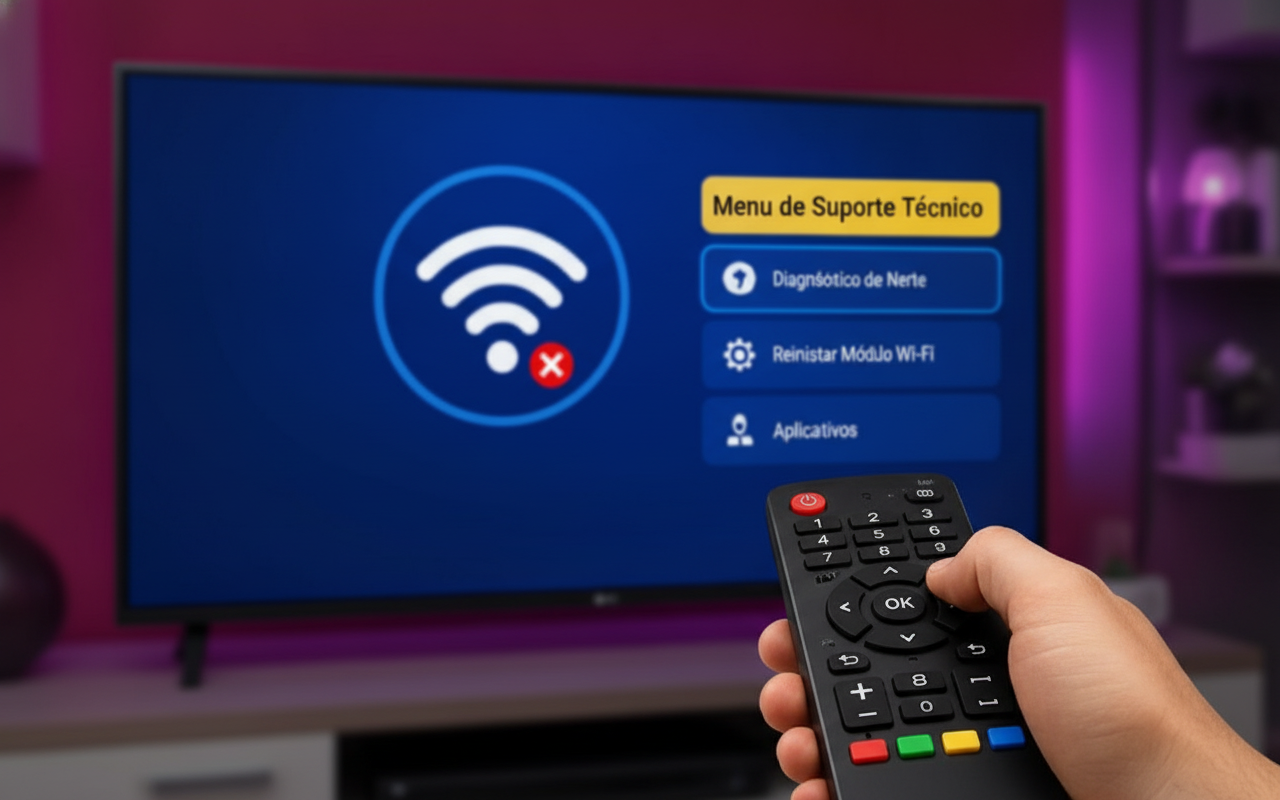
Você já passou pela frustração de sentar no sofá para assistir à sua série favorita e descobrir que a sua Smart TV simplesmente se recusa a conectar na internet? Seja porque a Smart TV não encontra a rede Wi-Fi, porque a Smart TV fica desconectando do Wi-Fi toda hora, ou porque aparece aquela irritante mensagem de “sem conexão com a internet” na tela, o problema é capaz de estragar qualquer momento de lazer.
Muitas vezes, reiniciar o roteador ou desligar a tomada da televisão não resolve. Isso acontece porque o sistema operacional da TV guarda arquivos de cache corrompidos e configurações de rede obsoletas que travam tanto a frequência de 2.4 GHz quanto a de 5 GHz. Mas calma, existe uma solução pouco divulgada. Neste guia prático, vamos te ensinar a acessar um recurso avançado para destravar a sua conexão definitivamente.
O que é o menu oculto de suporte técnico da Smart TV?
As principais marcas de televisores inteligentes do mercado — como Samsung, LG, TCL e Sony — possuem ferramentas de diagnóstico avançadas que ficam escondidas dos usuários comuns. Esse menu oculto de suporte técnico serve para que os técnicos realizem manutenções profundas, limpezas de sistema e redefinições de hardware de rede.
Diferente do menu de configurações comum que você acessa no dia a dia, essas opções avançadas permitem limpar os registros de erros de IP, redefinir o chip Wi-Fi interno e forçar o reconhecimento das redes sem fio da sua casa, solucionando falhas crônicas de conexão.
Passo a passo: Como acessar o menu secreto e destravar a internet
Para colocar este truque em prática e melhorar a conexão Wi-Fi da sua Smart TV, siga atentamente o passo a passo numerado abaixo:
1. Prepare o terreno e tenha paciência
Antes de começar, certifique-se de que o seu roteador está funcionando normalmente e fornecendo internet para outros aparelhos, como o seu celular. Ligue a sua Smart TV e pegue o controle remoto original. É importante usar o controle padrão, pois alguns comandos exigem teclas específicas.
2. Acesse as configurações principais
Pressione o botão Home (Início) ou Menu no seu controle remoto. Navegue até a opção de Configurações (geralmente representada pelo ícone de uma engrenagem) e selecione a aba Suporte ou Geral, dependendo da marca do seu aparelho.
3. Utilize a combinação de teclas para o Menu Oculto
Agora vem o grande segredo. Se a opção comum de rede não resolveu, você precisa entrar no modo de engenharia ou suporte avançado. Dependendo da sua TV, faça um destes procedimentos:
- Em TVs Samsung: Vá em Suporte > Autodiagnóstico (ou abra o menu de configurações e digite rapidamente no controle a sequência: Mute > 1 > 8 > 2 > Power, com a TV em modo de espera).
- Em TVs LG: Vá em Configurações Gerais > Dispositivos > TV > Informações da TV e clique repetidamente (cerca de 5 a 7 vezes) sobre o modelo da TV até o menu oculto aparecer.
4. Execute a limpeza de cache de rede (Reset IP)
Com o menu de suporte avançado aberto, navegue até as opções de Rede ou Sistema. Procure por termos como “Redefinição de Fábrica da Rede”, “Limpar Cache IP” ou “Reiniciar Módulo Wi-Fi”. Selecione esta opção e confirme. Isso vai apagar todas as conexões antigas corrompidas que estavam fazendo sua Smart TV ficar desconectando do Wi-Fi toda hora.
5. Esqueça e reconfigure as redes 2.4 GHz e 5 GHz
Após o reinício automático do sistema de rede da TV, volte ao menu comum de Wi-Fi. Agora, a sua Smart TV voltará a encontrar tanto a rede Wi-Fi de 2.4 GHz (ideal para maiores distâncias) quanto a de 5 GHz (perfeita para streaming em 4K sem travamentos). Selecione a sua rede, digite a senha novamente do zero e aguarde a autenticação.
6. Altere o DNS para melhorar a velocidade
Ainda nas configurações de rede avançadas da sua TV, clique em “Status da Conexão” ou “Configurações de IP”. Altere o DNS automático para o DNS público do Google (8.8.8.8 e 8.8.4.4) ou da Cloudflare (1.1.1.1). Essa simples alteração costuma eliminar definitivamente o erro de “sem conexão com a internet”.
Conclusão
Dominar os truques ocultos da sua televisão pode poupar tempo, dinheiro com chamadas técnicas desnecessárias e muita dor de cabeça. O procedimento de limpeza de cache através do menu de suporte técnico é altamente eficaz para limpar falhas profundas de software que impedem o funcionamento correto do Wi-Fi, garantindo que tanto a frequência de 2.4 GHz quanto a de 5 GHz operem com máxima estabilidade.
Esperamos que este guia passo a passo tenha ajudado a destravar a internet da sua Smart TV e a restaurar a qualidade do seu entretenimento. Agora que a sua conexão está rápida e estável, basta pipocar o milho, escolher o seu filme ou série favorita e aproveitar tudo o que a sua televisão tem a oferecer sem interrupções!