
Você comprou aquela Smart TV moderna, colocou na sala e, quando vai finalmente maratonar sua série favorita, se depara com a mensagem temida: “sem conexão com a internet”. O pior de tudo é que o celular e o notebook funcionam perfeitamente na mesma rede, mas a televisão parece ter vontade própria. Ela não encontra a rede Wi-Fi, fica desconectando toda hora ou simplesmente recusa terminantemente qualquer tentativa de conexão nas frequências de 2.4 GHz ou 5 GHz.
Se você já reiniciou o modem, tirou a TV da tomada, redefiniu as configurações de fábrica e nada resolveu, o problema pode ir muito além de um simples sinal fraco. Muitas vezes, o verdadeiro culpado por essa dor de cabeça é o seu próprio provedor de internet. Algumas operadoras utilizam sistemas rígidos de segurança e controle de dispositivos baseados no endereço físico do aparelho, o famoso endereço MAC. Quando o roteador bloqueia ou limita esse número, a sua TV fica completamente isolada.
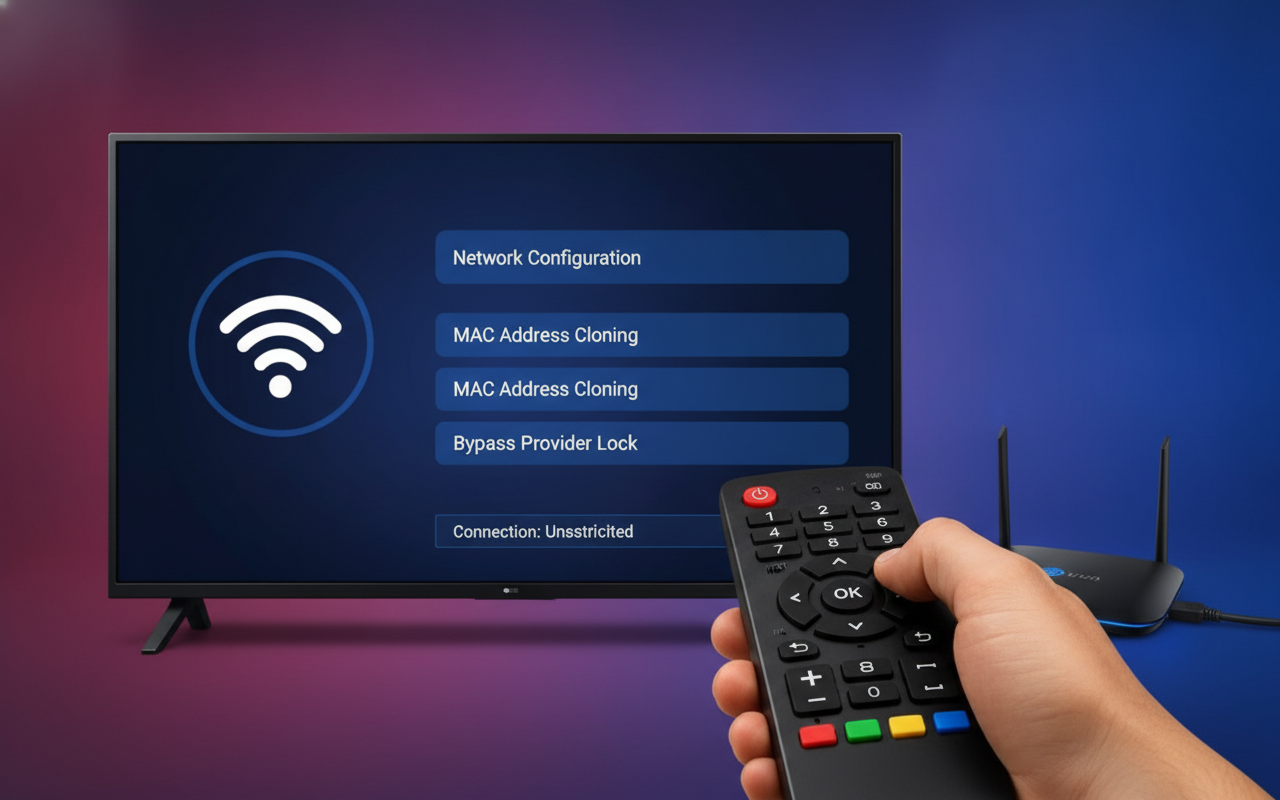
Mas calma! Existe um truque avançado, mas totalmente acessível, que pode salvar a sua paciência. Neste guia passo a passo, vamos revelar o segredo de como clonar o endereço MAC da sua Smart TV no roteador e acabar de vez com esses bloqueios irritantes.
O que é o Endereço MAC e por que ele causa problemas?
Para entender a solução, precisamos falar brevemente sobre o problema. O Media Access Control (MAC) é um identificador único atribuído a cada placa de rede existente no mundo. Seja no seu smartphone, computador ou na sua Smart TV, o número MAC é a identidade digital do hardware.
Alguns provedores de internet configuram os roteadores para autorizar apenas um número limitado de dispositivos ou exigem o cadastro prévio de novos aparelhos. Se o sistema do provedor não reconhece o MAC da sua Smart TV, ele simplesmente rejeita o tráfego de dados, gerando aquelas falhas frustrantes em que a TV parece conectada ao Wi-Fi, mas exibe “sem conexão com a internet”.
Passo a Passo: Como clonar o endereço MAC e destravar sua Smart TV
A técnica de clonagem consiste em fazer o seu roteador (ou um dispositivo intermediário) assumir temporariamente a identidade da Smart TV, ou vice-versa, liberando o acesso irrestrito na rede. Siga atentamente as etapas abaixo para realizar o procedimento:
Passo 1: Encontre o endereço MAC da sua Smart TV
O primeiro passo é anotar a identidade da sua televisão. O caminho exato pode variar um pouco dependendo da marca (Samsung, LG, TCL, AOC), mas a lógica é sempre a mesma:
- Ligue a sua Smart TV e vá até o menu de Configurações ou Ajustes.
- Procure pelas opções de Rede, Conexão ou Status da Rede.
- Selecione Sobre esta TV, Configurações de Rede ou Avançado.
- Procure pelo item chamado Endereço MAC (Wi-Fi). Ele será uma sequência alfanumérica separada por dois-pontos ou hífens (exemplo: AA:BB:CC:DD:EE:FF). Anote esse código com muita atenção.
Passo 2: Acesse a página de gerenciamento do seu roteador
Agora você precisará mexer nas configurações do seu roteador Wi-Fi principal:
- Abra o navegador de um computador ou celular que esteja conectado à mesma rede.
- Digite o endereço IP do roteador na barra de endereços (geralmente é 192.168.0.1 ou 192.168.1.1 — verifique o adesivo embaixo do seu aparelho caso não funcione).
- Faça o login com o nome de usuário e a senha de administrador (se nunca alterou, procure no manual ou na etiqueta do aparelho, geralmente são “admin” / “admin”).
Passo 3: Localize a opção de Clonagem de MAC (MAC Clone)
Dentro da interface do roteador, navegue pelas abas de configuração. O caminho exato muda conforme a marca do roteador (TP-Link, Intelbras, ASUS, Huawei):
- Procure por menus chamados Rede (Network), Configuração Básica ou Avançado (Advanced).
- Encontre a opção específica de Clonagem de MAC (MAC Clone).
- Se o roteador oferecer a opção de clonar o MAC do dispositivo atual, você pode usar um notebook conectado via Wi-Fi ou cabo para facilitar. No entanto, o ideal aqui é realizar uma Reserva de IP/MAC ou inserir manualmente o MAC da TV no sistema de controle de acesso (Filtro MAC).
Passo 4: Cadastre e libere o MAC da TV no Roteador
Caso o seu roteador não tenha a clonagem direta para a TV, a melhor alternativa para burlar o bloqueio do provedor é criar uma atribuição estática:
- Vá até a seção de DHCP e depois em Reserva de Endereço (Address Reservation).
- Insira o endereço MAC da sua Smart TV que você anotou no Passo 1.
- Atribua um endereço IP fixo para ela dentro da sua rede local.
- Vá até Filtro de MAC (MAC Filtering) ou Controle de Acesso e certifique-se de que o modo está desativado ou que o MAC da sua TV está na lista de “Permitidos” (Whitelist). Isso impede que o sistema de segurança da operadora derrube a conexão do aparelho constantemente.
Passo 5: Reinicie os dispositivos e teste a conexão
Com as alterações salvas na página do roteador:
- Desligue a Smart TV da tomada por cerca de 30 segundos.
- Reinicie o seu roteador Wi-Fi.
- Ligue a TV novamente e vá até as configurações de rede para tentar conectar tanto na frequência de 2.4 GHz quanto na de 5 GHz. O bloqueio irritante deverá ter desaparecido.
Conclusão
Lidar com falhas de conexão na televisão pode ser um verdadeiro teste de paciência, especialmente quando o problema parece invisível e sem lógica aparente. Contudo, entender como os provedores de internet controlam o tráfego através de identificadores físicos nos dá o poder de contornar essas travas de segurança e desfrutar plenamente do potencial da nossa rede doméstica.
Ao seguir este guia e configurar corretamente o endereço MAC da sua Smart TV no roteador, você não apenas elimina os bloqueios e desconexões irritantes, como também garante uma navegação muito mais estável, seja para assistir a filmes em 4K no Wi-Fi de 5 GHz ou para manter dispositivos mais distantes conectados na frequência de 2.4 GHz. Agora é só relaxar, dar o play e aproveitar o melhor do seu entretenimento sem interrupções!