
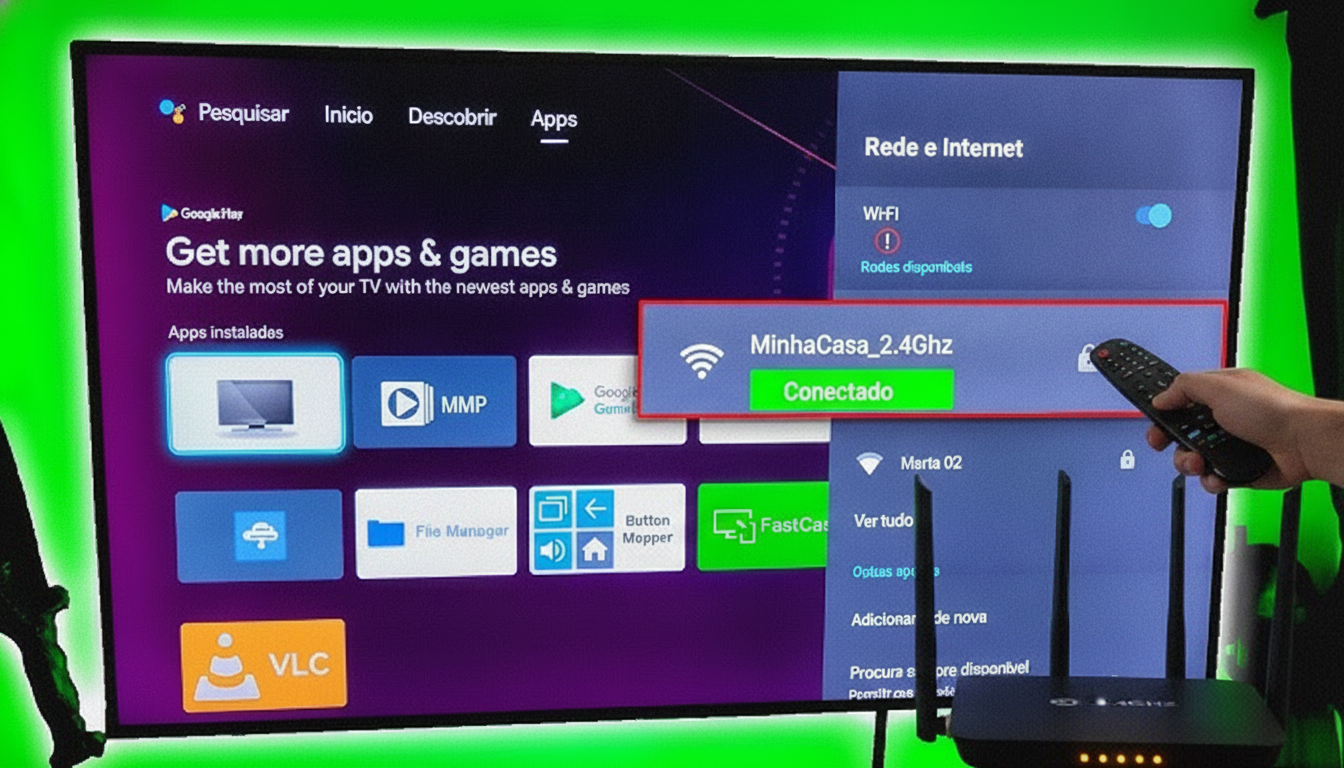
Você comprou aquela pipoca, preparou o sofá para maratonar sua série favorita, mas na hora de dar o play, a surpresa desagradable: a sua Smart TV simplesmente se recusa a conectar na internet. Não importa se você tem uma TV Samsung, uma Philips ou qualquer outro modelo moderno, esse problema de conexão é mais comum do que parece. Muitas vezes, a culpa não é do aparelho em si, mas sim de um conflito invisível na rede de sua casa.
Se a sua rede Wi-Fi parece travada para a televisão, a solução definitiva costuma ser mais simples do que você imagina: mudar a frequência do roteador para o canal de 2.4GHz. Neste guia passo a passo, vamos mostrar exatamente como resolver esse impasse para que sua TV volte a navegar sem estresse.
Por que a sua Smart TV não conecta no Wi-Fi?
Os roteadores modernos costumam trabalhar com duas frequências principais: 5GHz e 2.4GHz. Enquanto a frequência de 5GHz oferece velocidades impressionantes, o alcance dela é menor e ela tem mais dificuldade para atravessar paredes. Além disso, muitas Smart TVs — especialmente modelos um pouco mais antigos ou intermediários — simplesmente não possuem a tecnologia necessária para enxergar ou processar redes de 5GHz.
Quando o seu roteador está configurado em um canal congestionado ou operando exclusivamente na frequência errada, a TV Samsung ou a TV Philips travam na tela de carregamento ou exibem mensagens frustrantes de erro de DNS e falha de IP. Forçar a conexão na frequência de 2.4GHz resolve isso porque ela é o padrão universal de compatibilidade.
Passo a passo: Como mudar a frequência e conectar sua TV
Para colocar sua rede nos eixos e fazer a Smart TV voltar a funcionar, siga atentamente o procedimento abaixo:
Passo 1: Acesse as configurações do seu roteador
Para mexer na frequência do Wi-Fi, você precisará entrar no painel de controle do seu roteador. Pegue um smartphone ou computador conectado à mesma rede, abra o navegador e digite o endereço IP do roteador (geralmente impresso em um adesivo colado embaixo do aparelho, como 192.168.0.1 ou 192.168.1.1). Insira o nome de usuário e a senha (também disponíveis no adesivo, caso nunca tenha alterado).
Passo 2: Localize a aba de configurações sem fio (Wireless)
Dentro do painel administrativo, procure por seções chamadas Wireless, Wi-Fi, Rede Sem Fio ou Configurações Básicas. É aqui que a mágica acontece e onde você gerencia as ondas de rádio que transmitem a internet pela sua casa.
Passo 3: Ative e configure a rede de 2.4GHz
Verifique se a frequência de 2.4GHz está ativada. Muitos roteadores atuais utilizam o “Smart Connect” (ou nome similar), que une as redes de 2.4GHz e 5GHz em um único nome. Se a sua TV está falhando ao conectar, o ideal é desativar o Smart Connect para separar as redes. Dê nomes diferentes para elas, por exemplo: MinhaCasa_WiFI para a de 5GHz e MinhaCasa_TV_2.4G para a de 2.4GHz. Salve as alterações.
Passo 4: Reinicie o roteador e a Smart TV
Depois de aplicar as mudanças, desligue o roteador da tomada, espere cerca de 10 segundos e ligue-o novamente. Faça o mesmo com a sua Smart TV (Samsung, Philips ou qualquer outra marca). Isso limpa a memória cachê dos aparelhos e força uma nova varredura de redes disponíveis.
Passo 5: Conecte a TV na nova frequência
Vá até as configurações de rede da sua televisão, procure pelas redes Wi-Fi disponíveis e você deverá encontrar aquela específica de 2.4GHz que você acabou de nomear. Selecione-a, digite a senha correta e aguarde alguns segundos até que a mensagem de conexão bem-sucedida apareça na tela.
Dicas extras para garantir a estabilidade
Se mesmo após mudar para 2.4GHz você ainda notar instabilidade, certifique-se de que o roteador não está muito distante da TV e evite barreiras físicas excessivas, como espelhos grandes ou paredes de concreto armado. Manter o firmware do roteador e o software da sua TV atualizados também previne uma série de bugs de conectividade.
Conclusão
Problemas de conexão na Smart TV costumam gerar muita dor de cabeça, mas entender como o ecossistema da sua rede Wi-Fi funciona transforma qualquer desafio técnico em algo simples de resolver. Ao ajustar o roteador para trabalhar corretamente com a frequência de 2.4GHz, você elimina os conflitos de compatibilidade que impedem o seu televisor de navegar na internet, garantindo que o sinal alcance o aparelho com muito mais estabilidade e sem aquelas quedas irritantes no meio do filme.
Agora que o canal Wi-Fi foi destravado e a sua TV Samsung, Philips ou de qualquer outra marca finalmente está conectada, você já pode relaxar e aproveitar todo o conteúdo de streaming que estava perdendo. Se o problema voltar a acontecer no futuro, você já sabe exatamente onde mexer para recuperar a sua conexão em poucos minutos!