
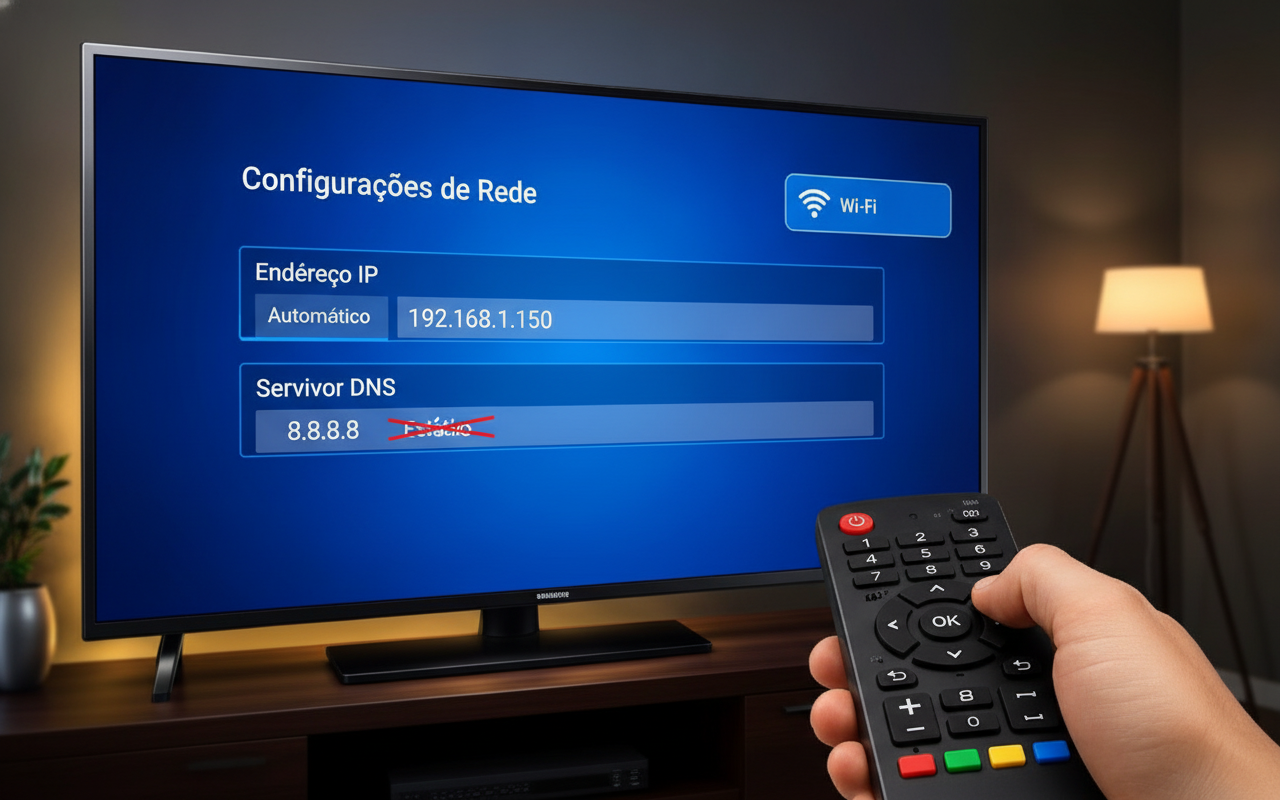
Sabe aquela frustração de sentar no sofá para assistir à sua série favorita e, de repente, dar de cara com a mensagem de que a Smart TV não conecta no Wi-Fi? Se você possui uma televisão da Samsung, é muito provável que já tenha enfrentado problemas como quedas constantes, lentidão para carregar os aplicativos de streaming ou o temido aviso de “sem conexão com a internet”. Esses erros costumam tirar qualquer um do sério.
Na grande maioria das vezes, o problema não está no seu roteador e nem na operadora de internet, mas sim na forma como a televisão gerencia o endereço de rede dinâmico (DHCP). Quando a TV perde e recupera o sinal o tempo todo, ela pode falhar na hora de renovar o IP. A solução definitiva para acabar com essa dor de cabeça e estabilizar a sua conexão de vez é configurar um IP estático e um DNS personalizado. Acompanhe o passo a passo completo e faça isso agora mesmo!
Por que o IP estático e um bom DNS salvam a sua conexão?
Antes de colocarmos a mão na massa, vale a pena entender o porquê de essa configuração funcionar tão bem. Por padrão, o seu roteador distribui endereços de IP automaticamente para todos os aparelhos da casa. No entanto, em alguns momentos, ocorre um conflito de IP ou a Smart TV Samsung simplesmente falha ao tentar se comunicar com o roteador, fazendo com que ela fique desconectando do Wi-Fi toda hora.
Definir um IP fixo (estático) significa que a sua televisão usará sempre o mesmo endereço na rede local, eliminando o tempo de negociação com o roteador. Além disso, alterar o DNS (Domain Name System) para servidores confiáveis, como o do Google ou da Cloudflare, acelera a velocidade com que a TV traduz os endereços dos sites e aplicativos, melhorando drasticamente o desempenho tanto na frequência de 2.4 GHz quanto na rede de 5 GHz.
Passo a passo: Como configurar IP estático e DNS na Smart TV Samsung
O processo é mais simples do que parece e pode ser feito diretamente pelo controle remoto da sua televisão, independentemente de ela estar conectada no Wi-Fi ou via cabo de rede (Ethernet).
Etapa 1: Acesse as Configurações de Rede
Ligue a sua TV Samsung e pegue o controle remoto. Pressione o botão Home (a casinha) para abrir o menu principal. Navegue até a engrenagem de Configurações (geralmente localizada no canto inferior ou superior esquerdo) e pressione OK. Em seguida, vá em Geral e selecione Rede.
Etapa 2: Verifique o Status da sua Rede Atual
Dentro do menu de rede, clique em Status da Rede e, depois, em Configurações de IP. Anote (ou tire uma foto com o celular) dos seguintes dados que aparecerão na sua tela:
- Endereço IP
- Máscara de Sub-rede
- Gateway
- Servidor DNS
Essas informações são cruciais para o próximo passo. Caso os campos estejam zerados porque a TV está sem conexão, você precisará consultar esses dados acessando a página de administração do seu roteador por um computador ou celular.
Etapa 3: Insira o IP Estático Manualmente
Ainda na tela de Configurações de IP, mude a opção de “Obter automaticamente” para Inserir manualmente. Selecione o campo do Endereço IP e digite exatamente os mesmos números que você anotou na etapa anterior (ou mantenha o IP atual para evitar conflitos na sua rede).
Faça o mesmo para a Máscara de Sub-rede e para o Gateway, copiando os dados informados pelo sistema.
Etapa 4: Configure um DNS Rápido e Estável
Esta é a parte que vai salvar a sua conexão. No campo Servidor DNS, apague o número que está lá e digite um dos servidores públicos mais estáveis do mercado. Recomendamos fortemente o DNS do Google ou da Cloudflare:
- DNS do Google: 8.8.8.8 ou 8.8.4.4
- DNS da Cloudflare: 1.1.1.1 ou 1.0.0.1
Basta digitar o DNS primário escolhido (como 8.8.8.8) e avançar.
Etapa 5: Salve as Alterações e Teste a Conexão
Após preencher todos os campos corretamente, navegue até a opção Salvar e pressione OK. A Smart TV Samsung fará um teste automático de conexão com a rede e com a internet. Se tudo estiver correto, aparecerá a mensagem informando que a TV está conectada com sucesso.
Dicas extras para melhorar o sinal Wi-Fi da sua TV
Agora que o seu IP e DNS estão configurados de forma fixa, a estabilidade da sua rede vai melhorar muito. No entanto, se você ainda notar alguma lentidão, tente aproximar o roteador da televisão ou remover barreiras físicas pesadas, como paredes grossas e espelhos. Outra dica valiosa é alternar entre as frequências: se o seu roteador for dual-band, tente conectar a TV na rede de 5 GHz para obter velocidades maiores (desde que o roteador esteja próximo), ou na de 2.4 GHz se a TV estiver em um cômodo mais distante e precisar de maior alcance de sinal.
Conclusão
Configurar um IP estático e um DNS personalizado na sua Smart TV Samsung é uma daquelas soluções definitivas que transformam a experiência de uso, acabando com as quedas irritantes e com a lentidão na hora de carregar seus filmes e séries favoritos. O procedimento, embora pareça técnico, toma apenas alguns minutos do seu dia e garante que o diálogo entre o seu roteador e a televisão aconteça de forma fluida, sem falhas de reconhecimento de rede.
Agora que a sua conexão está devidamente blindada contra essas falhas comuns, você pode aproveitar o melhor do entretenimento digital sem interrupções. Lembre-se de que, caso você troque de operadora ou mude a senha e o nome do seu roteador no futuro, talvez seja necessário repetir o processo para alinhar os novos dados de Gateway. Desfrute da sua Smart TV Samsung com total estabilidade e internet funcionando a todo vapor!