
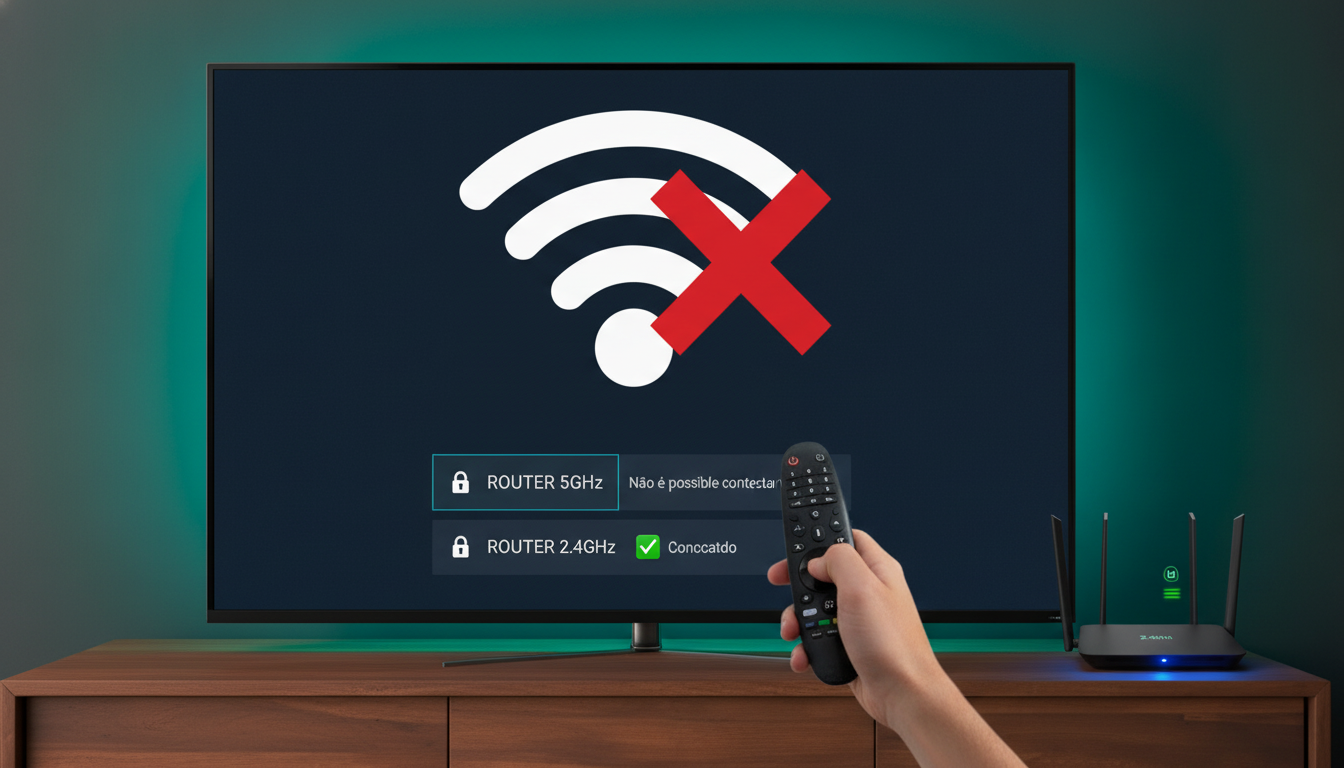
Você comprou um roteador moderno de alta velocidade, cheio de promessas, instalou tudo bonitinho na sala e, de repente, percebeu que a sua fiel escudeira — aquela Smart TV um pouco mais antiga — simplesmente se recusa a enxergar a rede sem fio? Se a sua TV Samsung não conecta no Wi-Fi ou a sua TV Philips não conecta no Wi-Fi, saiba que você não está sozinho. Esse é um dos problemas mais frustrantes e comuns nas residências modernas, mas a culpa nem sempre é do televisor.
O verdadeiro vilão dessa história costuma ser a incompatibilidade de frequência. Enquanto os roteadores atuais operam primariamente na faixa de 5GHz (mais rápida, porém de menor alcance), as TVs de gerações passadas foram projetadas exclusivamente para a tecnologia de 2.4GHz. Neste guia passo a passo, vamos revelar o ajuste secreto que vai colocar a sua Smart TV não conecta no Wi-Fi para funcionar em instantes, sem que você precise gastar dinheiro com adaptadores caros ou equipamentos novos.
Por que o Roteador 5GHz bloqueia TVs antigas?
Para entender como resolver o problema, é preciso saber o que acontece nos bastidores. As ondas de 5GHz possuem um comprimento menor, o que significa que elas carregam muito mais dados com menos interferência, mas têm imensa dificuldade em atravessar paredes e obstáculos. Além disso, chips Wi-Fi mais antigos simplesmente não possuem o hardware físico necessário para decodificar essa frequência.
Quando o seu roteador está configurado em um modo estrito de 5GHz ou utiliza o recurso de “Smart Connect” (que une as duas frequências sob o mesmo nome), a sua televisão antiga fica literalmente cega para a rede. Ela procura pelo sinal de 2.4GHz que está oculto, fraco ou mal configurado.
Passo a passo: O ajuste secreto para fazer o Wi-Fi funcionar
A solução definitiva para esse impasse envolve acessar as configurações do seu roteador e criar um ambiente amigável para aparelhos antigos. Siga atentamente o passo a passo abaixo:
Passo 1: Descubra o endereço de acesso do seu roteador
Para mexer nas entranhas do seu Wi-Fi, você precisará de um computador ou smartphone conectado à rede atual.
- No Windows, abra o Prompt de Comando e digite
ipcmd(ouipconfig) e procure por “Gateway Padrão”. - O número será algo parecido com
192.168.0.1ou192.168.1.1. Digite esse número na barra de endereços do seu navegador de internet e aperte Enter.
Passo 2: Faça login nas configurações do aparelho
Uma tela de login aparecerá exigindo um nome de usuário e senha. Se você nunca alterou esses dados, geralmente eles vêm impressos em um adesivo colado embaixo ou atrás do próprio roteador. Os padrões mais comuns de fábrica costumam ser “admin” para ambos os campos. Caso tenha dúvidas, consulte o manual do fabricante.
Passo 3: Localize a aba de rede sem fio (Wireless)
Dentro do painel de controle, procure por seções chamadas Wireless, Wi-Fi, Configurações Sem Fio ou Rede Básica. É aqui que a mágica acontece. Você precisará encontrar a divisão entre as frequências de 2.4GHz e 5GHz.
Passo 4: Ative e renomeie a rede de 2.4GHz
Muitos roteadores modernos vêm com a frequência de 2.4GHz desativada por padrão ou mesclada com a de 5GHz.
- Certifique-se de que a opção 2.4GHz esteja ativada (Enabled).
- Se houver uma função chamada “Smart Connect”, “Band Steering” ou “Nome de Rede Único”, desative-a. Essa função confunde as TVs mais antigas.
- Crie um nome exclusivo para a rede de 2.4GHz. Por exemplo: SuaRede_2G. Defina também uma senha simples e segura.
Passo 5: Ajuste o modo de segurança e canal
Ainda nas configurações de 2.4GHz, verifique o tipo de segurança. O padrão mais compatível com televisores antigos é o WPA2-PSK com criptografia AES ou a opção mista WPA/WPA2-PSK. Evite padrões ultramodernos como WPA3 se a sua TV for muito antiga, pois ela não saberá como processar essa criptografia. Defina o canal de transmissão como “Automático” ou fixo nos canais 1, 6 ou 11 (que sofrem menos interferência).
Passo 6: Salve as alterações e reinicie
Clique no botão Salvar (Save) ou Aplicar. É altamente recomendável reiniciar o roteador tirando-o da tomada por 10 segundos e religando-o em seguida para que as novas configurações entrem em vigor perfeitamente.
Passo 7: Conecte sua TV à nova rede
Agora vá até a sua Smart TV (seja ela Samsung, Philips ou de outra marca), acesse o menu de configurações de rede, procure pelas redes sem fio disponíveis e você finalmente verá a rede SuaRede_2G aparecendo na lista. Insira a senha que você acabou de criar e pronto! O problema estará resolvido.
Conclusão
Problemas de conexão em televisores legados costumam gerar muita dor de cabeça, levando muitas pessoas a acreditarem que o aparelho queimou ou que precisam investir em uma tecnologia nova desnecessariamente. Como vimos, a questão do roteador 5GHz bloqueando dispositivos antigos é apenas uma questão de incompatibilidade de frequência e configuração de rede que pode ser resolvida em poucos minutos, diretamente do conforto da sua casa e sem custos adicionais.
Agora que a sua Smart TV voltou a navegar na internet sem engasgos, você pode aproveitar todos os seus aplicativos de streaming, atualizar o sistema do aparelho e voltar a maratonar suas séries favoritas em paz. Lembre-se sempre de que, na era da casa inteligente, separar as frequências de 2.4GHz e 5GHz é o segredo de ouro para manter todos os seus gadgets — dos mais antigos aos mais modernos — funcionando em perfeita harmonia.