
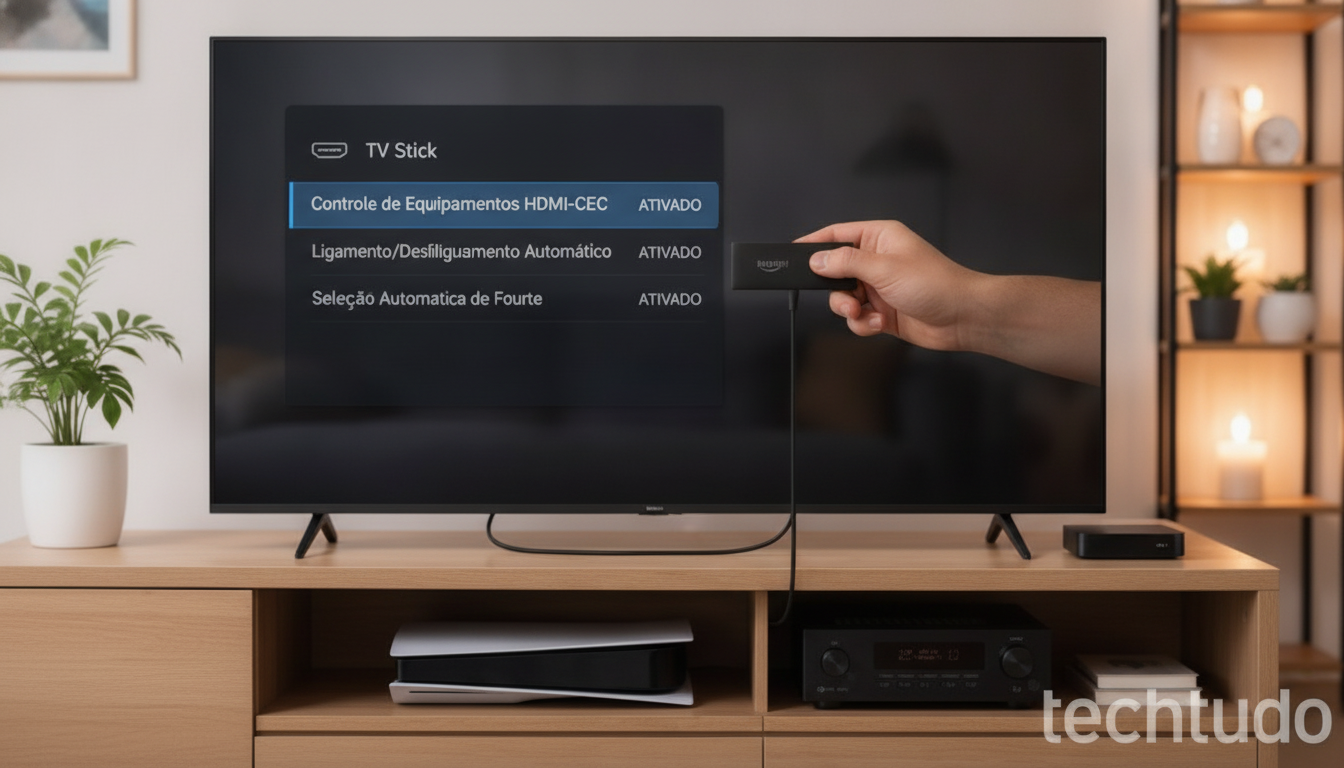
Você sentou no sofá, preparou a pipoca, conectou o seu dispositivo de streaming da Amazon na televisão e… nada. A tela continua preta ou exibe a temida mensagem de “Sem Sinal”. Se a sua Smart TV não reconhece o Fire TV Stick, saiba que você não está sozinho. Esse é um problema frustrante, mas que na maioria das vezes pode ser resolvido com um truque oculto nas configurações e alguns ajustes simples de hardware.
Muitos usuários entram em pânico achando que o aparelho queimou ou que a entrada da televisão estragou. No entanto, o segredo para resolver isso está na compatibilidade de energia e no protocolo de comunicação entre os dispositivos. Vamos mostrar o passo a passo definitivo para fazer a sua televisão reconhecer o aparelho agora mesmo.
Por que a Smart TV não reconhece o Fire TV Stick?
Antes de partirmos para a solução prática, é importante entender a raiz do problema. Na maioria dos casos, a Smart TV não reconhece o cabo HDMI porque a porta da televisão não está fornecendo energia suficiente para o dongle funcionar plenamente, ou porque o protocolo CEC (Consumer Electronics Control) está desativado.
Além disso, vale destacar que o cabo HDMI influencia na qualidade da imagem da Smart TV e na estabilidade do sinal. Cabos de baixa qualidade ou muito antigos podem falhar na transmissão de dados em alta definição, impedindo o reconhecimento mútuo entre o televisor e o acessório da Amazon.
Passo a Passo: Como forçar a Smart TV a reconhecer o Fire TV Stick
Siga rigorosamente cada etapa abaixo para destravar o seu sistema e voltar a assistir às suas séries e filmes favoritos:
1. Conecte o aparelho à tomada de parede
O erro mais comum é alimentar o Fire TV Stick usando uma porta USB da própria televisão. Muitas portas USB de TVs mais antigas fornecem apenas 0.5A, enquanto o dispositivo exige pelo menos 1A para iniciar corretamente. Desconecte o cabo USB da TV e utilize a fonte de tomada que veio na caixa do produto ligada diretamente à energia elétrica.
2. Troque de porta HDMI e verifique o cabo
Desconecte o Fire TV Stick da porta atual e mude para outra entrada HDMI na sua televisão. Aproveite para verificar se o conector está encaixado firmemente. Se possível, utilize um extensor HDMI (geralmente enviado junto com o aparelho) para evitar interferências físicas. Lembre-se de que a qualidade do cabo importa: se ele estiver danificado, a comunicação falha.
3. Selecione a fonte de vídeo correta
Pode parecer óbvio, mas muitas vezes a TV está sintonizada no canal errado. No controle remoto da sua Smart TV, aperte o botão “Source” ou “Input” e selecione exatamente a porta HDMI em que o Fire TV Stick está plugado (por exemplo, HDMI 1 ou HDMI 2).
4. Ative o recurso oculto HDMI-CEC na Smart TV
Este é o truque principal. O protocolo CEC permite que a TV controle e reconheça dispositivos conectados via HDMI. O caminho exato varia conforme a marca da sua televisão:
- Samsung: Vá em Configurações > Geral > Gerenciador de Dispositivos Externos > Anynet+ (HDMI-CEC) e ative.
- LG: Vá em Configurações > Todos as Configurações > Conexão > Configurações do Dispositivo SIMPLINK (HDMI-CEC) e ative.
- Sony / TCL / Philips (Android TV): Vá em Configurações > Preferências do Dispositivo > Entradas > Controle HDMI e ative.
5. Reinicialização Forçada (Hard Reset)
Se mesmo após ativar o CEC a tela continuar preta, faça um reset de energia. Com o Fire TV Stick conectado à tomada e à TV, retire ambos os aparelhos da tomada da parede. Aguarde por 3 minutos completos. Esse procedimento descarrega os capacitores e força o sistema a redefinir o reconhecimento das portas HDMI. Ligue a TV novamente e, em seguida, reconecte o Fire TV Stick.
Conclusão
Lidar com falhas de conexão entre dispositivos de entretenimento pode ser irritante, mas com o procedimento correto, o problema é solucionado em poucos minutos. Garantir que o seu aparelho receba energia suficiente da tomada e ativar os protocolos de comunicação corretos, como o HDMI-CEC na sua televisão, costuma ser o passe Mágico para restaurar o funcionamento do sistema.
Esperamos que este guia passo a passo tenha resolvido a falha e que você já esteja aproveitando todo o potencial do seu dispositivo. Mantenha sempre seus equipamentos limpos, utilize fontes de energia adequadas e, caso o problema persista, considere testar o aparelho em outra televisão para descartar defeitos na placa HDMI da sua Smart TV.