
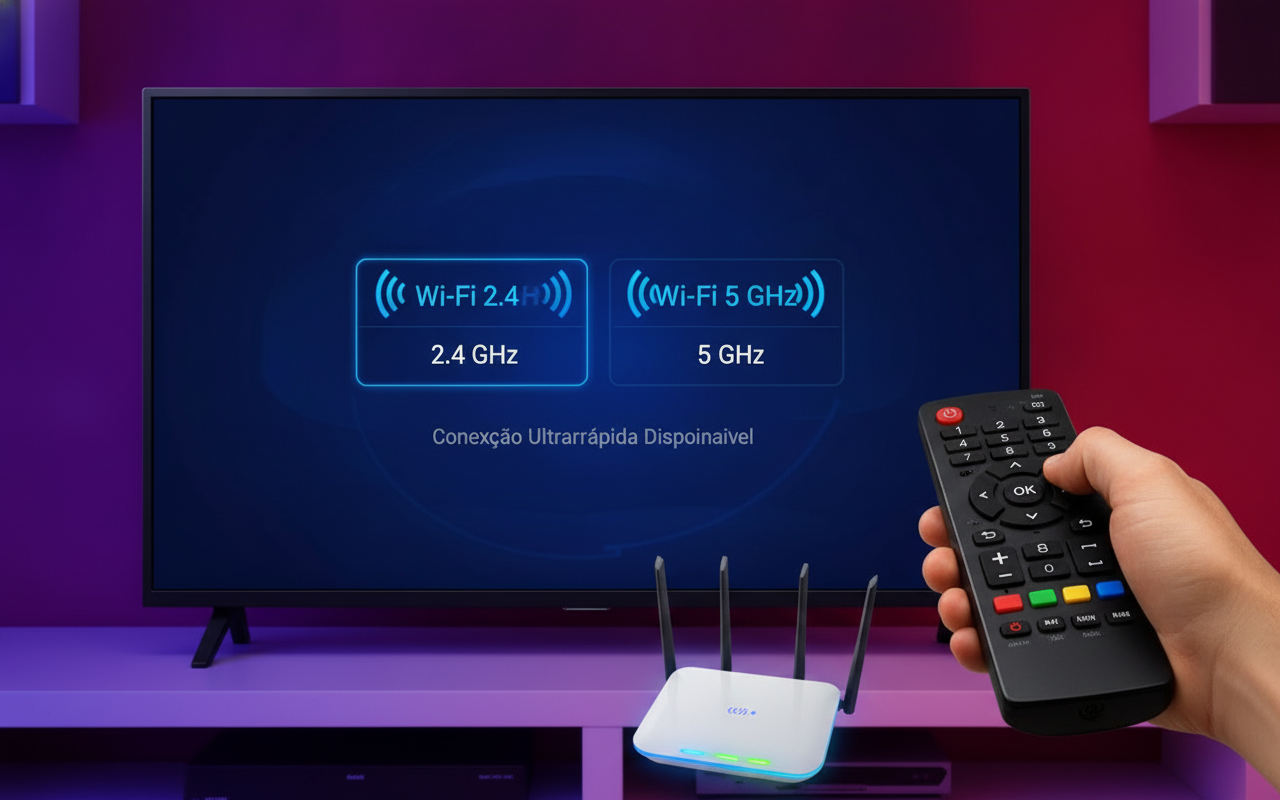
Você comprou aquela Smart TV moderna, cheia de recursos, e quer maratonar sua série favorita em 4K sem travamentos. No entanto, na hora de conectar à internet, surge a frustração: a TV simplesmente não acha a rede ultrarrápida, fica desconectada o tempo todo ou exibe a temida mensagem de “sem conexão”. Se você já passou por isso, saiba que o problema raramente é defeito no seu televisor. Na grande maioria das vezes, a culpa é de um recurso moderno chamado Smart Connect ou Band Steering, presente nos roteadores atuais.
Esse recurso une as frequências de 2.4 GHz e 5 GHz sob o mesmo nome de rede (SSID). Embora pareça prático, muitos modelos de Smart TVs — até mesmo as mais recentes — ficam “confusas” tentando decifrar qual frequência usar, resultando em falhas constantes. A solução definitiva para esse problema é separar essas duas redes. A seguir, preparamos um passo a passo completo para você configurar seu roteador e fazer sua Smart TV enxergar o sinal de 5 GHz de uma vez por todas.
Entendendo o conflito entre 2.4 GHz e 5 GHz na Smart TV
Antes de colocar a mão na massa, é importante entender por que a sua Smart TV não conecta no Wi-Fi 5 GHz. A frequência de 2.4 GHz tem um alcance maior e atravessa paredes com facilidade, mas é lenta e sofre muitas interferências (micro-ondas, Bluetooth, rede do vizinho). Já a frequência de 5 GHz oferece velocidades incríveis e menor latência, ideal para streaming em 4K, mas possui um alcance menor.
Quando o roteador junta as duas frequências em um único nome, a TV tenta se conectar na rede mais rápida (5 GHz), perde o sinal devido à distância ou obstáculos, tenta voltar para a 2.4 GHz e o ciclo de quedas começa. Separando as redes, você assume o controle e diz exatamente onde sua TV deve se conectar.
Passo a passo para separar as redes Wi-Fi do seu roteador
O processo é simples, mas exige atenção. Siga as etapas abaixo com cuidado:
Passo 1: Descubra o endereço de acesso do seu roteador
Para alterar qualquer configuração, você precisa entrar no painel de controle do seu roteador. Geralmente, essas informações estão impressas em um adesivo colado embaixo do aparelho. Você precisará do endereço IP (como 192.168.0.1 ou 192.168.1.1), além do nome de usuário e da senha de administrador (que costumam ser “admin” em ambos os campos, caso nunca tenham sido alterados).
Passo 2: Faça login no painel de controle
Abra o navegador de internet no seu computador ou celular (conectado à mesma rede Wi-Fi) e digite o endereço IP na barra de endereços. Pressione Enter e insira os dados de login que você encontrou no passo anterior. Caso tenha dificuldades, consulte o manual do fabricante do seu roteador (TP-Link, Intelbras, Asus, Huawei, entre outros).
Passo 3: Localize as configurações de Wi-Fi e desative o Smart Connect
Dentro do painel, procure pela aba Wireless, Wi-Fi ou Configurações de Rede Sem Fio. Procure por uma opção chamada Smart Connect, Band Steering, Wi-Fi Inteligente ou Nome de Rede Único. Desative essa função. Ao desativá-la, o roteador finalmente permitirá que você personalize as frequências de forma independente.
Passo 4: Renomeie as redes 2.4 GHz e 5 GHz
Agora que as frequências estão livres, você verá dois campos distintos para alterar os nomes das redes (SSID) e as senhas:
- Para a rede de 2.4 GHz: Mantenha o nome atual ou adicione um sufixo, por exemplo:
MinhaRede_2.4G. - Para a rede de 5 GHz: Crie um nome exclusivo, diferenciando-a da outra, como:
MinhaRede_5G.
Dica de ouro: mantenha a mesma senha para ambas as redes para facilitar a memorização nos outros dispositivos da casa.
Passo 5: Salve as alterações e reinicie o roteador
Clique no botão Salvar ou Aplicar em todas as telas de configuração que modificar. Em seguida, é recomendável reiniciar o seu roteador (desligando da tomada por 10 segundos e ligando novamente) para que ele aplique as novas diretrizes de sinal limpo.
Passo 6: Reconecte a sua Smart TV na rede 5 GHz
Vá até as configurações de rede da sua Smart TV, procure por redes Wi-Fi disponíveis e você notará que agora aparecem duas opções distintas. Selecione a rede com final 5G, digite a senha e pronto! Sua TV agora está usufruindo da máxima velocidade sem ficar desconectando toda hora.
Conclusão
Separar as redes Wi-Fi de 2.4 GHz e 5 GHz é um dos ajustes mais eficazes que você pode fazer na rede da sua casa para resolver problemas de instabilidade e lentidão em dispositivos exigentes, como as Smart TVs. Embora os roteadores modernos tentem automatizar esse processo com o Smart Connect, a prática mostra que o controle manual ainda é o melhor caminho para garantir que cada aparelho utilize a frequência ideal para o seu funcionamento.
Agora que a sua televisão está enxergando e conectada ao sinal ultrarrápido de 5 GHz, você poderá aproveitar seus filmes, séries e jogos online com máxima fluidez, sem travamentos irritantes ou mensagens indesejadas de falha de conexão. Se novos dispositivos chegarem à sua casa, você já sabe exatamente como organizá-los da melhor forma na sua rede doméstica!